Nero Burning ROM 作為光碟燒錄領域的「黃埔軍校」,Nero 10 版本在介面現代化、藍光支援、多媒體套件整合上實現重大躍升。本文提供中文破解版獲取指引、核心功能圖解教程、進階燒錄參數詳解、常見錯誤排查,助您輕松掌握光碟製作全流程。
⚠ 法律與安全提示
Nero 為商業軟件,破解版屬於非授權使用,存在法律風險、病毒木馬風險、功能缺失風險。強烈建議購買正版授權 (官網常有優惠),或使用免費開源替代品 (ImgBurn, CDBurnerXP, BurnAware Free, Brasero)。本文僅為技術資料歸檔,不提供破解文件直接下載鏈接。
Nero.BurningROM.Keygen.exe 生成的序列號填入,或替換安裝目錄下的 NeroAPI.dll / BurnRights.dll 破解文件 (具體隨版本差異大,請閱讀附帶 ReadMe.txt);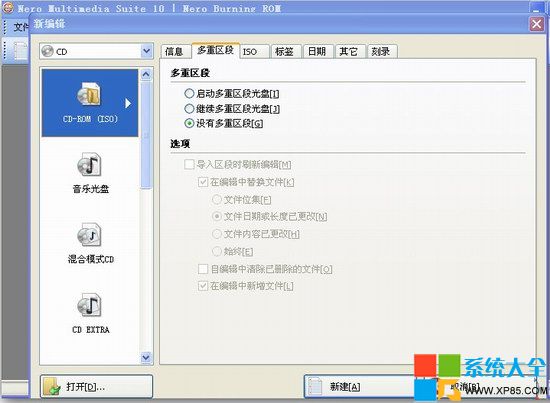
| 參數/功能 | 說明 | 推薦設置 |
|---|---|---|
| 燒錄速度 | 倍速越高越快,但錯誤率上升、相容性下降 | 數據盤:媒體額定速度;音樂/啟動盤:4x-8x;藍光:2x-4x |
| 模擬燒錄 | 僅演練不寫入,檢測緩衝區欠載、數據流暢度 | 首次燒錄/重要數據/新媒體品牌 → 必開 |
| 驗證寫入資料 | 燒錄後逐扇區讀取比對,確保數據完整 | **重要數據/啟動盤/軟件安裝盤 → 必開** |
| 多會話 | 光盤可多次追寫,直至關閉會話/滿盤 | 備份光盤 → 開啟;安裝/啟動盤 → 關閉 (關閉會話/Finalize) |
| 緩衝區欠載保護 | 緩衝區空時暫停雷射,等待數據補滿 | 始終啟用 (現代燒錄器/軟體預設開啟) |
| 文件系統 | ISO 9660 (兼容最好) / UDF 1.02/2.01/2.50/2.60 (支援大文件/Unicode/權限) | 純數據/跨平台 → ISO 9660 + UDF 1.02 (雙文件系統);>2GB文件 → UDF 2.50+ |
| 錯誤現象/代碼 | 可能原因 | 解決方案 |
|---|---|---|
| 「無法寫入光盤 / Write Error」/ 0x03/0x0C/0x05 | 光碟劃傷/劣質/過期、燒錄器老化/髒污、速度過高、PCB 供電不足 | 換優質媒體 (Verbatim/Taiyo Yuden/Mitsubishi/SONY) → 降速 → 清潔鏡頭/更換燒錄器 → 檢查 SATA/USB 供電 |
| 「緩衝區欠載 / Buffer Underrun」 | CPU 佔用過高、磁盤讀取慢、USB 2.0 頻寬不足、防病毒掃描干擾 | 關閉無關程序 → 將源文件複製到 SSD 本地 → 關閉即時掃描 → 使用 SATA 內置燒錄器 |
| 「光盤結構不符 / Invalid Track Format」 | 燒錄模式錯誤 (DAO/TAO/SAO)、文件系統不匹配、鏡像文件損壞 | 啟動盤用 DAO/SAO 燒錄 → 重新驗證鏡像 MD5/SHA1 → 重新下載鏡像 |
| 燒錄完成但電腦/播放器無法識別 | 未最終化/關閉會話、文件系統不支援、媒體反射率不足 | Nero 中對光盤右鍵「最終化光盤」/「關閉會話」 → 換高反射率媒體 (AZO 染料) |
| 藍光燒錄失敗 / 不支援媒體 | 燒錄器固件舊、不支援 BD-R/RE、媒體區域碼/速度不匹配 | 升級燒錄器固件 → 確認燒錄器規格支援 BD-R/RE → 換相容媒體 |
| 軟件 | 平台 | 核心優勢 | 官網 |
|---|---|---|---|
| ImgBurn | Windows | 極簡輕量、支援所有格式/模式/指令、MDS/CUE/ISO 完美燒錄、DVD/BD 視頻結構燒錄神器 | imgburn.com |
| CDBurnerXP | Windows | 界面友好、中文支援、音樂/數據/ISO/啟動盤全能、便攜版可用 | cdburnerxp.se |
| BurnAware Free | Windows | 現代 UI、多語言、支援 BDXL/M-DISC、命令行自動化 | burnaware.com |
| Brasero / K3b | Linux | 桌面環境原生整合、GTK/Qt 界面、功能完整 | 系統軟件中心安裝 |
| Disk Utility / Finder | macOS | 系統級支援、ISO/DSM/DMG 燒錄、無需第三方 | 內置應用 |
Nero 10 曾是光碟燒錄的「瑞士軍刀」,但在光存儲需求萎縮、USB/雲端/NAS 取代光碟、藍光未普及的大背景下,商業軟件模式難以持續。對於偶爾燒錄需求,**ImgBurn / CDBurnerXP / 系統內置工具**已足夠專業、免費、安全;若為企業級歸檔/醫療影像/法證備份等合規場景,請採購 Nero Platinum 正版授權 獲得技術支援與法律保障。珍視數據,從選對工具開始。