前言
FreeFileSync 是開源免費、跨平台 (Windows/Linux/macOS) 的資料夾同步/備份神器,支援雙向同步、單向鏡像、版本控制、檔案內容比對 (SHA256)、過濾器排除、命令列自動化。本文從安裝到進階設定完整說明。
安裝與介面認識
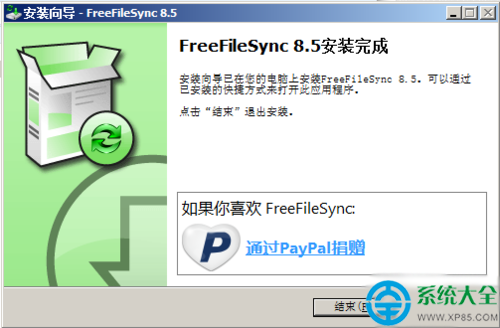
- 官網下載安裝包 (標準版/可攜版),安裝過程單純下一步即可。
- 啟動後介面左右兩側分別為「來源資料夾」與「目標資料夾」,中間為比對/同步操作區。

核心設定
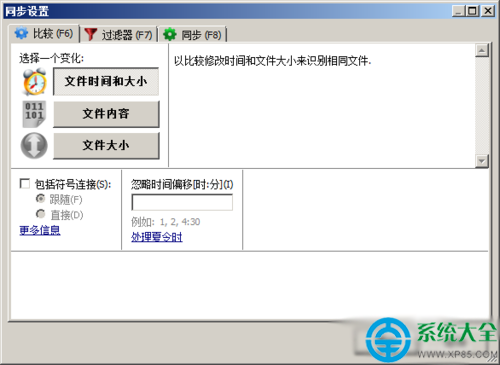
比對方式 (左側工具列圖示/下拉選單)
- 檔案時間與大小 (預設): 快速、適合一般備份,若檔案內容修改但時間/大小未變 (極少見) 會漏同步。
- 檔案內容 (SHA256/MD5): 逐位元比對,100% 精準、速度較慢,適合重要資料/程式碼/資料庫備份。
- 檔案時間: 僅比對修改時間,最快但最不精準。
同步模式 (中間圖示/下拉選單)
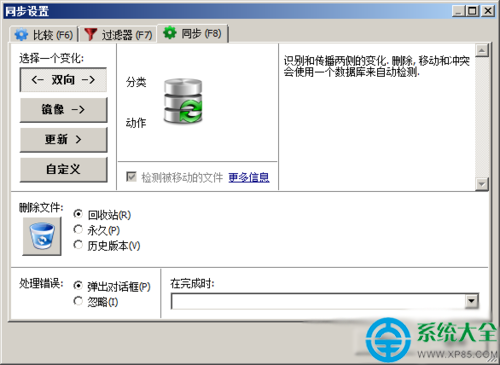
- 雙向同步 (雙向箭頭): 來源↔目標雙向合併,新增/修改/刪除雙向傳播,適合多裝置協作 (筆記本↔桌機↔行動硬碟)。
- 鏡像同步 (單向右箭頭): 目標端完全複製來源端,目標端多出的檔案會被刪除,適合單向備份/部署。
- 更新同步 (單向右箭頭+圓弧): 僅複製來源端新增/修改的檔案到目標,不刪除目標端多出檔案,適合增量備份。
- 自訂: 逐項勾選新增/修改/刪除/衝突處理邏輯。
過濾器排除不需同步檔案
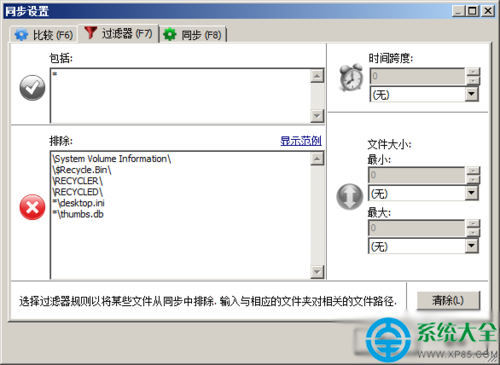
- 點選「過濾器」圖示 (漏斗狀) → 包含/排除規則,支援萬用字元 (* ?) 與正則運算式。
- 常用排除:
*.tmp、*.bak、Thumbs.db、.git/、node_modules/、__pycache__/、*.log、Desktop.ini。
- 可另存為
.ffs_filter 範本檔,不同專案快速套用。
執行同步與自動化
- 設定完成後點選「比對」預覽差異,確認無誤點選「同步」開始執行。
- 進度視窗顯示檔案數、位元組數、速度、預估剩餘時間。
自動化排程
- 另存同步設定為
.ffs_batch 批次檔。
- Windows 工作排程器 → 建立基本工作 → 觸發條件 (每日/登入/閒置) → 動作:
FreeFileSync.exe "D:\Backup\MySync.ffs_batch"。
- 或使用
RealTimeSync (安裝包內附) 監控資料夾變更即時觸發同步。
進階技巧
| 需求 | 操作 |
|---|
| 同步至 FTP/SFTP/Google Drive/OneDrive | 目標資料夾選擇「網路位置」輸入協定/位址/帳密,或掛載雲端硬碟為本地磁碟機 |
| 版本控制/保留刪除檔案 | 同步設定 → 「版本控制」→ 指定版本資料夾、保留天數/份數 |
| 同步處理符號連結/硬連結 | 進階選項 → 勾選「跟隨符號連結」/「保留硬連結」 |
| 同步完成執行指令/發送通知 | 批次檔設定 → 「前置/後置命令」輸入指令 (如發送 Email、Webhook) |