前言
「驅動人生」是國產知名驅動管理軟體,支援離線驅動包、硬體偵測、一鍵更新、備份還原、驅動診所專家遠端協助。本文詳細說明核心功能操作流程與最佳實踐建議。
安裝與首次掃描
- 官網下載安裝包 (線上版/離線版),安裝時可取消推廣元件。
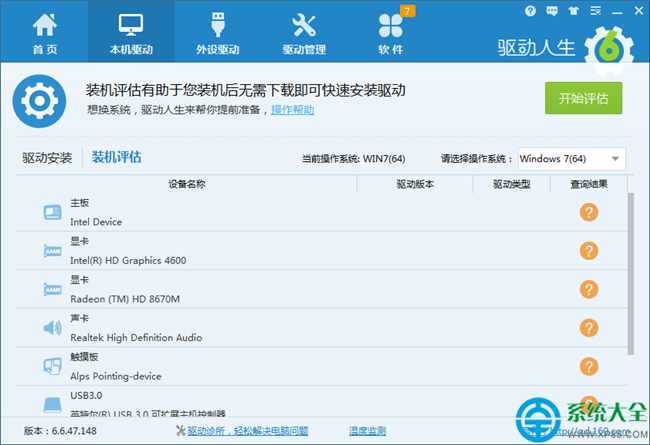
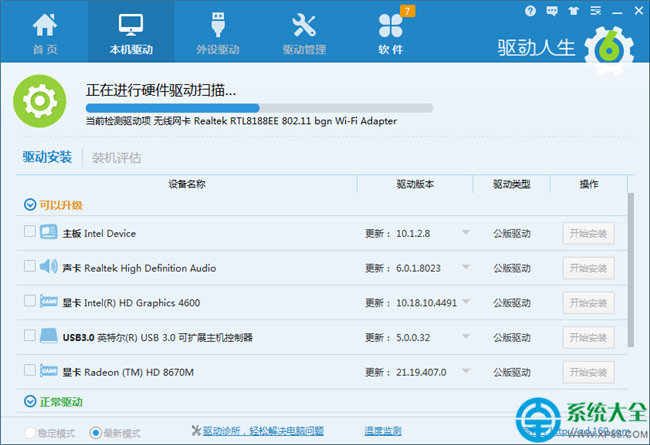
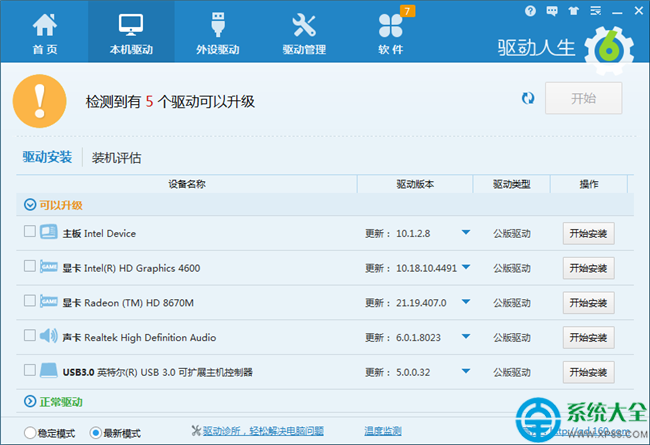
- 啟動主介面,預設進入「本機驅動」→「最新模式」→ 點選「立即掃描」。
兩大掃描模式差異
| 模式 | 特性 | 適用場景 |
|---|
| 穩定模式 | 僅推送通過 WHQL/大規模驗證的穩定版驅動,版本較舊但相容性最佳 | 辦公電腦、伺服器、不追求極致效能的穩定優先環境 |
| 最新模式 | 推送廠商官網最新版驅動 (含 Beta/WHQL),效能優化、新功能支援最快,但可能有相容性風險 | 遊戲玩家、內容創作者、新硬體早期採用者、追求極致效能 |
裝機評估:快速了解系統相容性
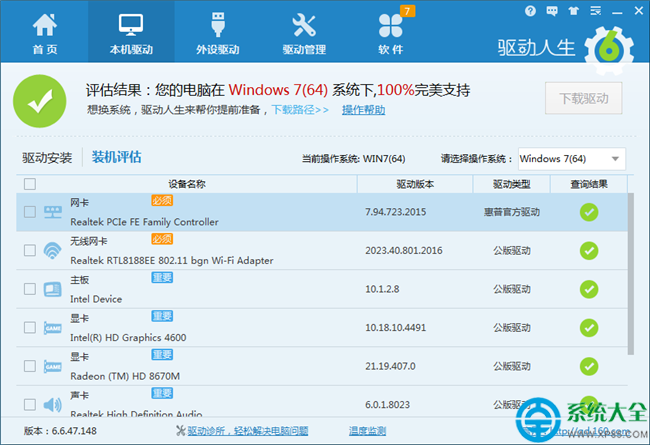
- 「本機驅動」右側「裝機評估」→ 選擇目標作業系統 (Win7/Win10/Win11 32/64位) → 「開始評估」。
- 系統分析硬體清單與目標 OS 驅動資料庫比對,輸出「完美支援/部分支援/不支援」報告,指導重灌/升級決策。
驅動更新最佳實踐
- 建立還原點: 更新前務必在「備份還原」建立系統還原點,或使用「驅動備份」功能備份當前驅動。
- 優先更新顯卡驅動: 遊戲效能、渲染穩定、編碼支援最依賴顯卡驅動,建議單獨勾選更新。
- 主板/晶片組/聲卡/網卡: 若無明顯問題 (藍屏、裝置消失、功能異常) 建議維持穩定模式或不更新。
- 分批更新: 不要一次勾選全部更新,建議分類別 (顯卡→晶片組→其他) 分批重開機驗證。
- 遇到問題回滾: 「備份還原」→ 選擇備份記錄 → 「還原」,或系統還原點回滾。
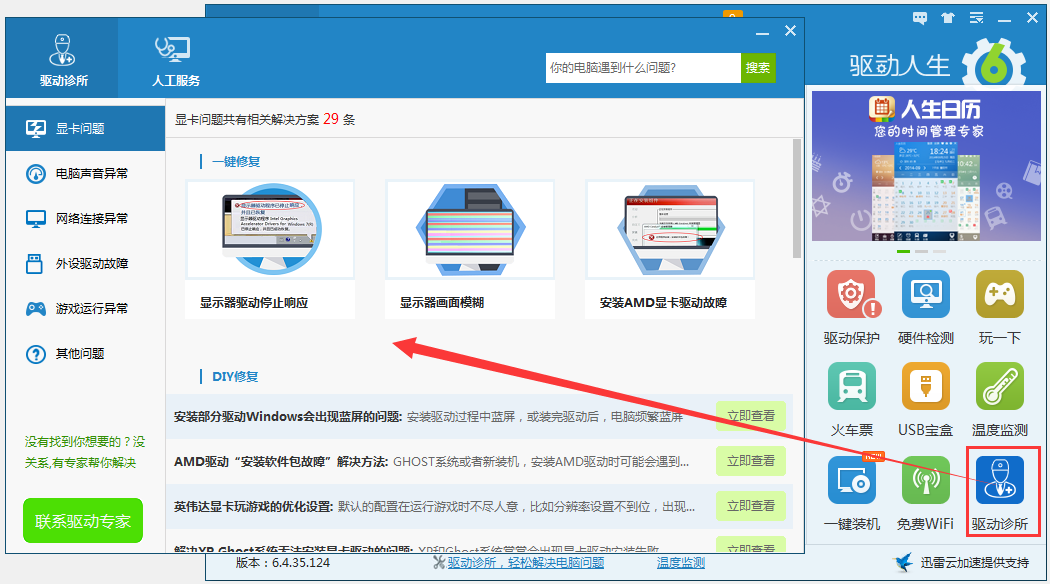
驅動診所:專家遠端一對一協助
- 主介面右下角「驅動診所」小工具,內建常見問題知識庫 (藍屏代碼、裝置管理員驚嘆號、聲音異常、網路不通等)。
- 自助無法解決 → 點選左下角「聯繫驅動專家」→ 填寫問題描述、上傳系統資訊日誌 → 專家遠端桌面/語音指導解決。
- 每年 315 消費者權益日舉辦免費義診活動,全天候專家值班。
硬體偵測與溫度監控
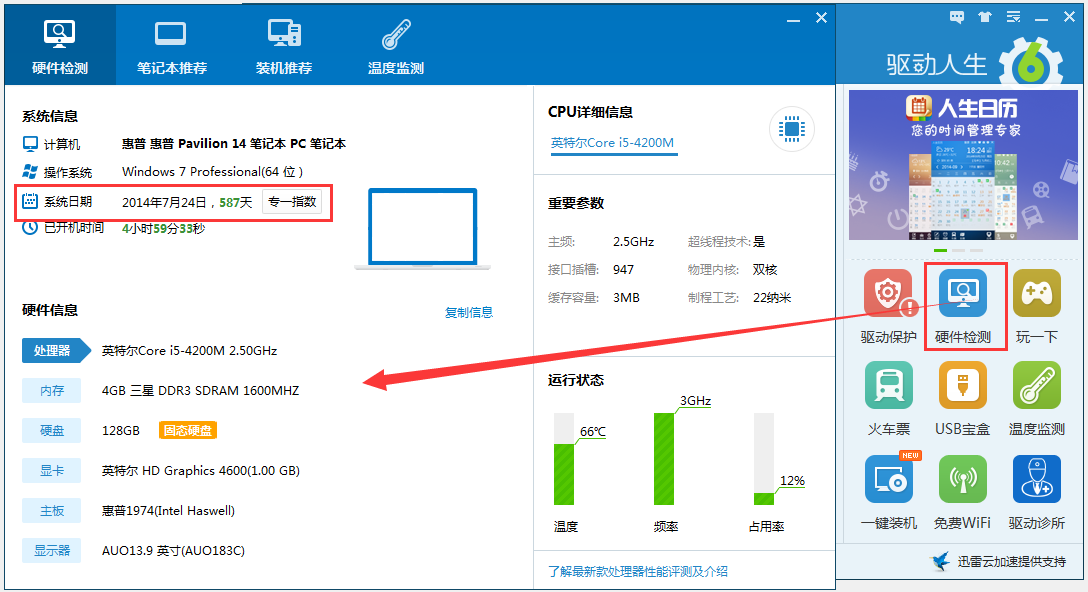
- 「硬體偵測」頁面顯示 CPU/主板/顯卡/記憶體/硬碟詳細規格、即時溫度、風扇轉速、電壓、SMART 健康度。
- 可匯出硬體報告 (HTML/PDF) 供求助/出售二手電腦參考。
注意事項
- 驅動非越新越好,穩定壓過新功能,生產環境首選穩定模式/WHQL 版。
- 筆記型電腦優先使用廠商官網專用驅動 (含熱力學調校、功能鍵、特殊硬體支援),通用驅動可能導致風扇狂轉、續航縮減、熱鍵失效。
- 離線環境請下載「驅動人生離線版」或「驅動精靈離線包」,內含萬張驅動無需聯網安裝。