瀏覽器彈出「安全憑證有問題」通常有兩大根因:系統時間偏差導致憑證有效期驗證失敗、或缺少信任根憑證。本文提供 Windows 圖解雙修法,按順序操作多數可徹底根治。
方法一:校準系統時間 (最常見、最快解)
- 開始 → 控制台 → 時鐘、語言及地區 → 日期和時間
- 「網際網路時間」索引標籤 → 「變更設定」
- 勾選「與網際網路時間伺服器同步」 → 伺服器選
time.windows.com 或 pool.ntp.org → 「立即更新」 → 確定
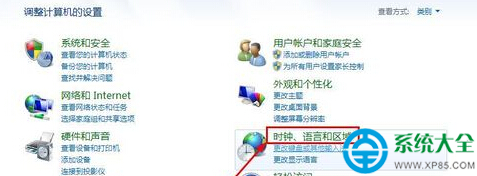
控制台 → 時鐘、語言及地區
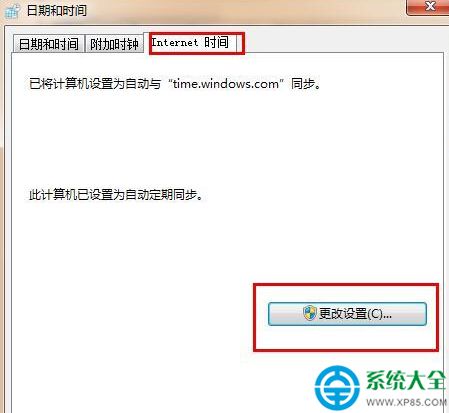
網際網路時間同步設定
方法二:手動匯入/信任網站憑證
若時間正確仍報錯,通常是網站使用自簽或企業內部 CA,需手動信任:
- IE/Edge:工具 (齒輪) → Internet 選項 → 內容 → 憑證 → 「信任的根憑證授權單位」 → 「匯入」
- 按精靈選擇已下載的
.cer/.crt/.pfx 檔 → 全部放入「信任的根憑證授權單位」存放區
- Chrome/Edge (Chromium) 共用系統憑證存放區,同上操作即生效
- Firefox:選單 → 設定 → 隱私權與安全性 → 憑證 → 檢視憑證 → 「授權單位」 → 匯入並勾選「信任此 CA 識別網站」
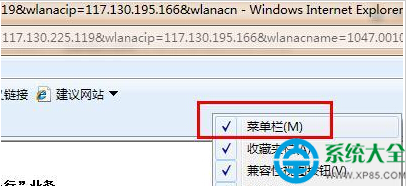
IE 啟用選單列
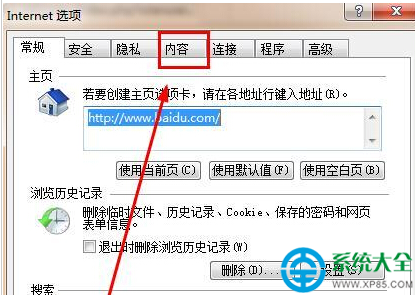
Internet 選項 → 內容
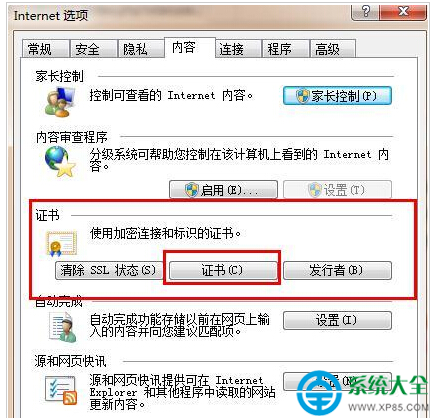
憑證管理對話框
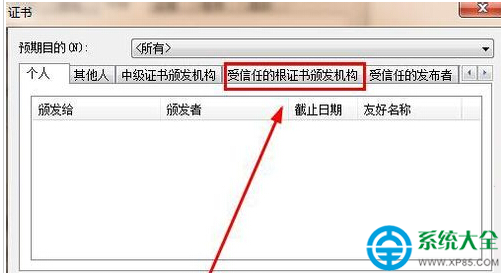
信任的根憑證授權單位索引標籤
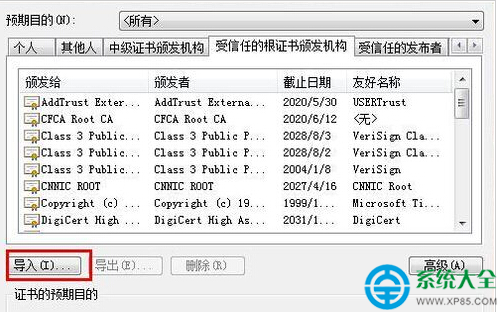
憑證匯入精靈
快速自查清單
- ☑ 系統時間是否正確 (含時區)
- ☑ 是否安裝了企業/學校根憑證
- ☑ 瀏覽器是否為最新版 (舊版根憑證庫可能過期)
- ☑ 防毒軟體 HTTPS 掃描是否衝突 (嘗試暫停)
小結
90% 憑證報錯源於時間偏移,一鍵同步即愈;其餘多為缺根憑證,按瀏覽器類型匯入即可。兩招組合拳,徹底告別紅色警告頁。