想讓微信暱稱或簽名顯示 😍🎉🌈 等 Emoji?Android 靠「複製貼上」大法,iPhone 需先啟用系統 Emoji 鍵盤。兩平台完整步驟、避坑指南一次整理。
Android 版:三步複製貼上法
- 進入任一聊天視窗 → 點擊輸入框呼叫鍵盤 → 切換到 Emoji 面板 (通常標示 😀 或地球圖示)
- 挑選喜歡的 Emoji → 長按輸入框 → 「全選」→ 「複製」
- 我 → 設定 → 帳號與安全 → 更多資料 → 暱稱/個性簽名 → 長按輸入框 → 「貼上」 → 儲存

步驟 1:進入聊天介面

步驟 2:選擇 Emoji 分類
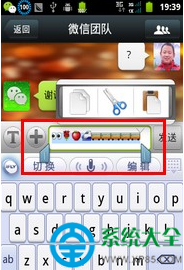
步驟 3:選取並複製
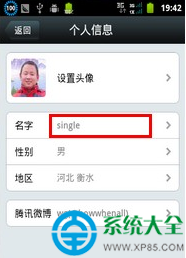
步驟 4:貼上到暱稱/簽名
iPhone 版:先啟用系統 Emoji 鍵盤
- App Store 搜尋「Emoji」→ 下載評價最高的免費版 (如 Emoji Free)
- 設定 → 通用 → 鍵盤 → 鍵盤 → 「新增鍵盤」→ 選擇「Emoji 表情符號」
- 回微信編輯暱稱/簽名 → 切換鍵盤到 Emoji (地球圖示) → 直接點選插入 → 儲存
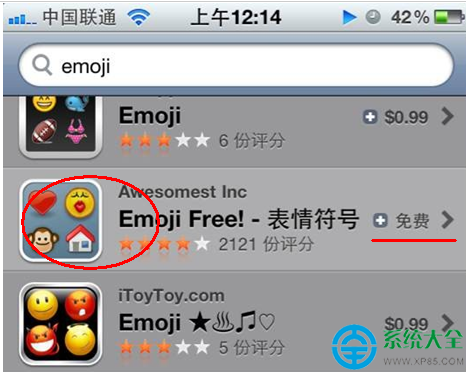
步驟 1:下載 Emoji App 並啟用系統鍵盤
⚠️ 關鍵避坑指南
- 僅支援標準 Unicode Emoji,微信自有貼圖、QQ 表情、第三方輸入法特殊符號無法存入暱稱/簽名
- 跨平台顯示差異:iPhone 間完美顯示;Android 收到可能顯示為方框/亂碼,視系統字體支援度而定
- 字數限制:暱稱最多 30 字元,每個 Emoji 佔 1-2 字元,別貼太多導致截斷
- 輸入法相容性:部分國產輸入法 (搜狗、訊飛等) 的 Emoji 面板可能無法正確複製,建議用系統自帶鍵盤或 Gboard
進階玩法:組合 Emoji 與文字排版
利用「零寬連接器 (ZWJ)」序列可組合家庭、膚色、職業等變體,例如:
- 👨👩👧👦 (家庭)
- 👩🏻💻 (女性工程師,淺膚色)
複製時需整串複製,否則會拆解成單獨字元。
小結
Android「聊天複製法」零門檻,iPhone「啟用系統鍵盤」一次設定永久受用。掌握核心限制 (僅標準 Emoji、跨平台渲染差異),即可打造獨一無二的微信身份標識。