Flash MX (Flash 6) 雖屬經典舊版,但核心概念貫穿至 Animate CC。新手最易卡關的三點——舞台尺寸調整、元件類型選擇、運動與變形動畫區別——一次講透,建立正確認知模型。
550 × 400 像素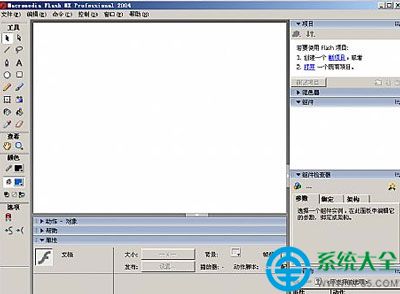
Flash MX 主介面與屬性面板
| 元件類型 | 特性 | 適用場景 |
|---|---|---|
| 圖形元件 | 獨立時間軸,但受主場景幀數限制;適合靜態/循環圖形 | 背景圖、裝飾性循環動畫 |
| 按鈕元件 | 四態 (正常/經過/按下/作用區);專為互動觸發設計 | 導航鈕、互動熱區 |
| 影片剪輯元件 | 完全獨立時間軸,不受主場景幀數限制;可巢狀、動態控制 | 複雜子動畫、遊戲角色、可程式控制物件 |
建立元件: 選單「插入」→「新建元件」 (Ctrl+F8) → 命名、選類型 → 進入編輯模式製作 → 返回主場景從資料庫拖入使用。
| 比較項目 | 運動動畫 (Motion Tween) | 變形動畫 (Shape Tween) |
|---|---|---|
| 動畫對象 | 必須為元件 (圖形/按鈕/影片剪輯) 或群組物件 | 必須為原始圖形 (繪製的向量線條/填色),不能是元件 |
| 關鍵幀內容 | 位置、縮放、旋轉、傾斜、顏色效果、濾鏡 | 形狀輪廓、顏色漸變、幾何變形 |
| 時間軸標示 | 紫色背景 + 實心箭頭 | 綠色背景 + 實心箭頭 |
| 常見錯誤 | 直接對原始圖形做運動動畫 → 無效 | 對元件做變形動畫 → 提示「無法對群組/元件建立變形動畫」 |
掌握「尺寸在屬性、複用靠元件、動畫分類看對象」三句口訣,Flash MX 入門即可避開 80% 低級錯誤。後續進階請往「影片剪輯程式控制」、「AS2/AS3 腳本」、「元件開發」方向深入。