格式工廠不只是轉檔器,其「高級」選單下的 音訊合併 / 視訊合併 功能,能一次完成「多檔串接 + 格式轉換 + 參數統一」,省去「先合併再轉檔」雙重工序。實測圖解教學。
操作入口
- 開啟格式工廠 → 左側欄點選「高級」
- 選擇「音訊合併」或「視訊合併」
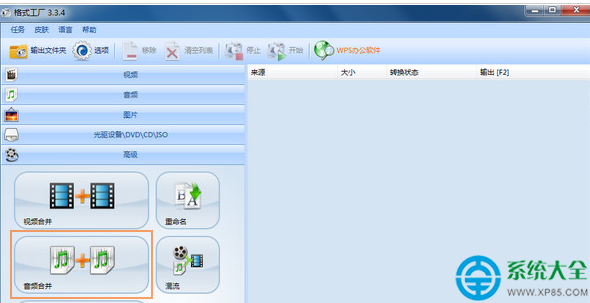
高級選單入口
音訊合併實戰步驟
- 點擊「加入檔案」 → 依序選取多個音訊檔 (MP3/WAV/FLAC/AAC 等混合也可)
- 調整順序:選中檔案用上/下箭頭排序
- 點擊「輸出設定」 → 統一指定輸出格式、比特率、取樣率、聲道 (建議全選最高品質)
- 確定返回主視窗 → 指定輸出資料夾 → 點擊「開始」
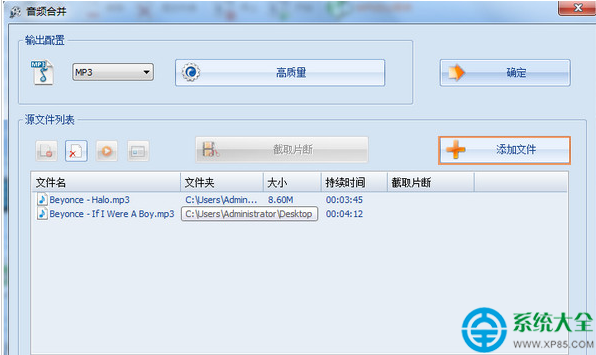
加入多音訊檔
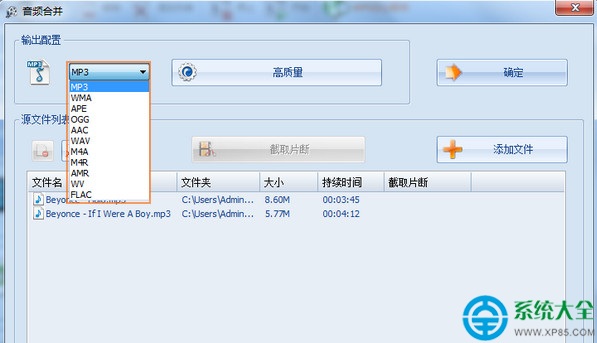
統一輸出參數設定
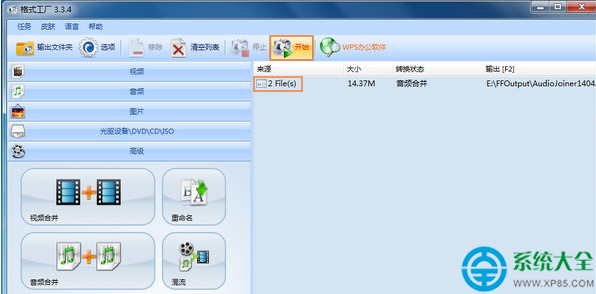
主視窗點擊開始
視訊合併同理 (關鍵差異)
- 支援混合不同編碼/解析度影片 (會自動重新編碼統一)
- 輸出設定可調:影片編碼器 (H.264/HEVC)、CRF/位元率、解析度、幀率、音訊編碼
- 大檔案合併耗時較久,建議關閉預覽、啟用硬體加速 (NVIDIA NVENC/Intel QSV/AMD VCE)
輸出驗證
完成後至輸出資料夾播放:單一檔案、長度為所有片段總和、參數統一、無明顯幀掉/聲畫不同步。
適用場景
- 會議錄音分段 → 合併成單一 MP3 存檔
- 手機拍攝多段短片 → 合併轉 1080p MP4 上傳社群
- 音樂專輯分軌 → 合併成單一 FLAC/WAV 母帶
小結
格式工廠「合併+轉檔」一體化流程,對非專業剪輯師極度友善:無時間軸概念、無關鍵幀操作、參數統一對話框搞定。下次要串檔案,別再開 Pr/達芬奇,格式工廠三分鐘出成品。