善用 Safari 內建手勢與選單,iPhone 瀏覽效率大幅提升
Safari 是 iPhone 內建瀏覽器,功能強大卻常被忽略。本文整理 7 個實用技巧,涵蓋圖片儲存、快速捲動、工具列顯示、歷史導航、書籤管理、分頁恢復、跨裝置分頁控制。
7 大實用技巧
-
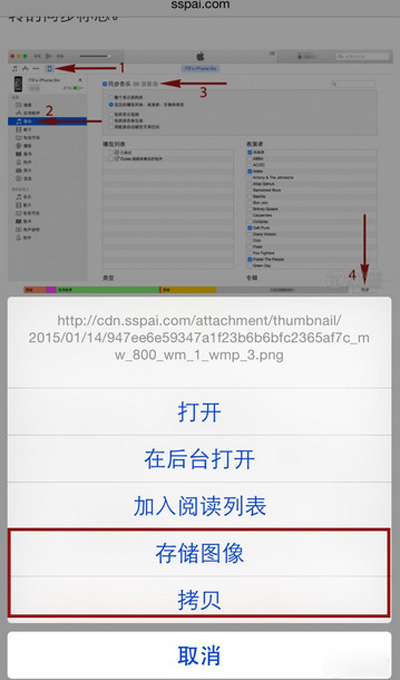
長按圖片存檔/複製: 手指按住網頁圖片 1 秒 → 選擇「存入相簿」或「複製」。
-
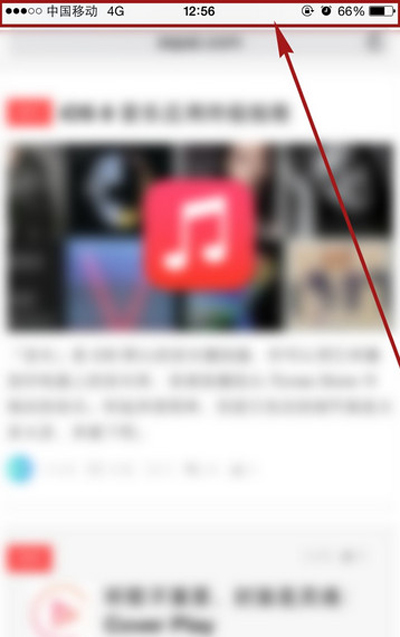
點擊狀態列瞬間回頂: 點擊螢幕最上方時間/電量區域(狀態列),頁面立即捲動至頂部。若網址列已縮小,需點兩次(第一次展開網址列,第二次回頂)。
-
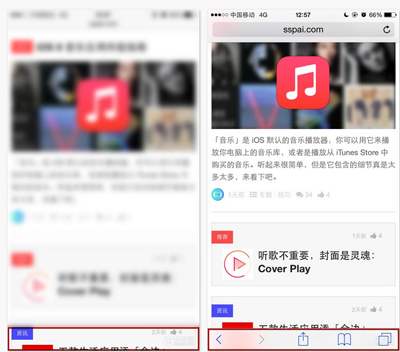
輕點底部喚出工具列: 向下捲動時工具列會自動隱藏,輕點螢幕最底部即可重新顯示(前進/後退/分頁/書籤/分享)。
-
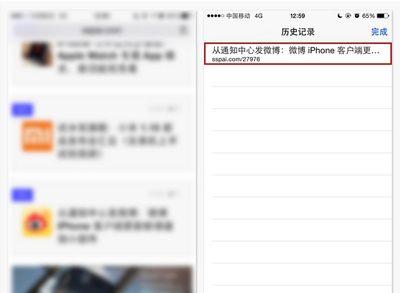
長按後退鍵查看歷史堆疊: 長按左下角「後退」箭頭(或從右向左滑動),顯示歷史頁面堆疊,點選即可跳轉。
-
長按書籤鍵快速加入書籤: 長按底部中間偏右「書籤」圖示(書本狀),直接將當前頁加入書籤/閱讀清單/共享連結。

-
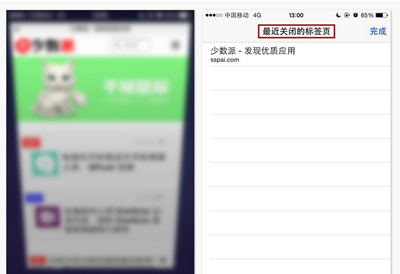
恢復誤關閉分頁: 點選右下角「分頁總覽」→ 長按中間「+」號 → 顯示「最近關閉的分頁」清單,點選恢復。
-
遠端關閉 iCloud 同步分頁: 分頁總覽 → 下滑至底部「iCloud 分頁」 → 左滑欲關閉分頁 → 點選「刪除」,即可遠端關閉 iPad/Mac 上對應分頁。

進階設定建議
- 設定 → Safari → 開啟「阻擋彈出式視窗」、「防止跨網站追蹤」。
- 「隱私與安全性」→「管理網站資料」定期清理追蹤器。
- 「分頁」→ 選擇「手動」關閉分頁模式,避免誤關。