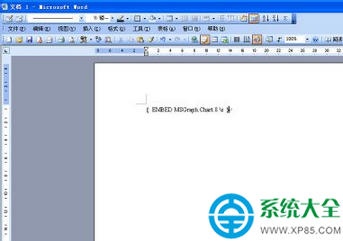
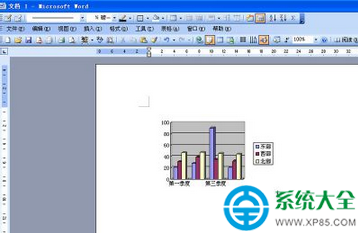
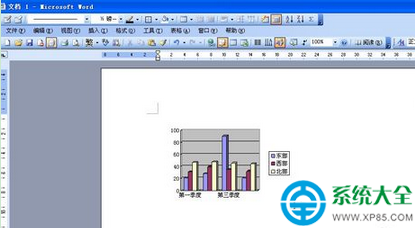
將 Excel 圖表複製貼上到 Word,卻只看到一堆 { LINK Excel.Sheet.8 ... } 欄位代碼,或是空白框框?這是 Word 「顯示欄位代碼」與「圖片框」兩項檢視設定搞的鬼。兩組快速鍵/選項即可恢復正常圖表顯示,無需重裝 Office。
現象診斷:兩種常見異常
| 異常外觀 | 成因 | 核心修復 |
|---|
顯示 { LINK ... } 代碼 | 啟用「顯示欄位代碼」模式 (Alt+F9) | 再按一次 Alt+F9 切回結果檢視 |
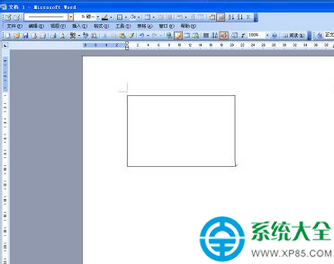
| 空白框/灰色框框,列印預覽卻正常 | 「顯示圖片框」未勾選 / 「圖形」選項未啟用 | 選項 → 進階 → 「顯示文件內容」區 → 勾選 顯示圖片框、繪圖 |
修復步驟圖解
情況一:欄位代碼外露 → Alt+F9 一鍵切換
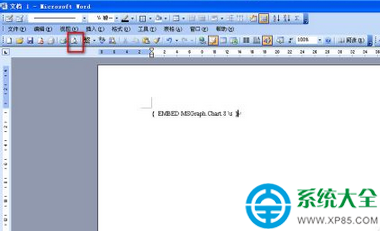
- 按下 Alt + F9(切換欄位代碼/結果顯示)。
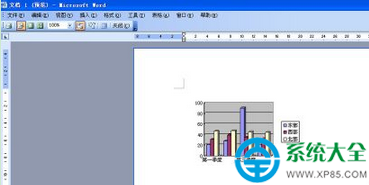
- 圖表即刻恢復圖形狀態。
情況二:Alt+F9 無效 → 檢視選項調整
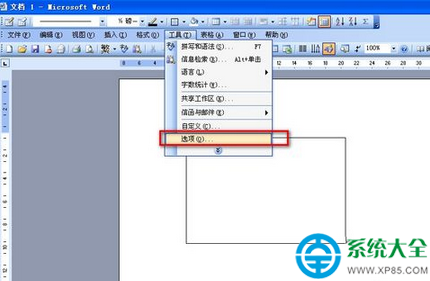
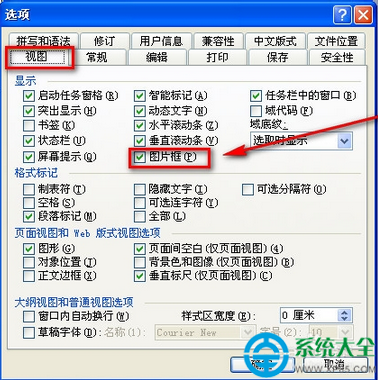
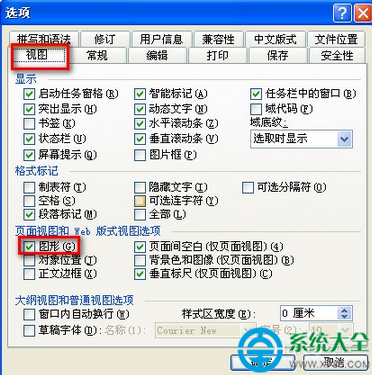
- Word 2003/2007:「工具」→「選項」→「檢視」標籤 → 取消勾選「圖片框」→ 確定。
(若無效:先勾選 → 確定 → 再進入取消勾選 → 確定,強制重繪)。
- Word 2010/2013/2016/2019/365:「檔案」→「選項」→「進階」→ 捲動至「顯示文件內容」區 → 勾選:
✅ 顯示圖片框
✅ 顯示繪圖
→ 確定。
進階預防:避免再次誤觸
- 鎖定欄位:選取圖表 → Ctrl+F11 鎖定欄位,防止誤按 Alt+F9 影響該物件(解鎖 Ctrl+Shift+F11)。
- 使用「選擇性貼上」→「圖片 (增強型中繼檔)」:貼上為純向量圖片,斷開與 Excel 連結,永不顯示代碼,缺點是無法雙擊編輯資料。
- 檢查「列印預覽」習慣:列印前先按 Ctrl+P 確認輸出正常,若預覽正常、編輯檢視異常,多半是檢視選項問題,不影響最終輸出。
結語:別讓顯示設定阻擋生產力
Word 與 Excel 物件連結 (OLE) 本質強大,卻對檢視選項敏感。記住 Alt+F9 切換代碼/結果、選項→進階→勾選「顯示圖片框/繪圖」 兩大招,下次圖表變代碼、變空框,十秒自救,繼續專注內容創作!