騰訊 WiFi 管家 (現整合進騰訊手機管家 App) 類似「WiFi 萬能鑰匙」,但主打**商家合法開放熱點**,無需用戶上傳密碼、無破解行為,安全合規。本文詳細講解 iOS 端授權定位、掃描連接、密碼導出分享、防蹭網/限速管理全流程。
核心機制:商家授權熱點,非破解
- 商家 (餐廳/咖啡廳/商場/酒店) 加入「騰訊 WiFi 管家開放平台」,配置路由器發佈開放熱點。
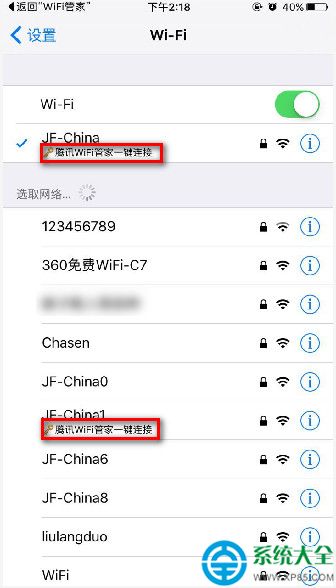
- App 掃描到此類熱點,顯示「騰訊 WiFi 管家一鍵連接」標識,用戶點擊即連,無需輸入密碼。
- 連接過程中向用戶展示商家資訊 (廣告曝光),雙贏模式。
iOS 首次使用授權流程 (關鍵)
- App Store 搜尋「騰訊 WiFi 管家」/「騰訊手機管家」下載安裝。
- 首次打開,彈出系統授權彈窗:
- 「允許『騰訊 WiFi 管家』使用您的位置」 → 選擇「使用 App 期間」或「始終」(建議始終,背景掃描更及時)。
- 系統「設定」→「隱私權與安全性」→「定位服務」確保總開關開啟,且 App 列表中騰訊 WiFi 管家為「使用 App 期間」/「始終」。
- 無定位授權 App 無法掃描周邊熱點,功能完全失效。
連接免費 WiFi 步驟
- 打開 App,主介面點擊大按鈕「立即連接」。
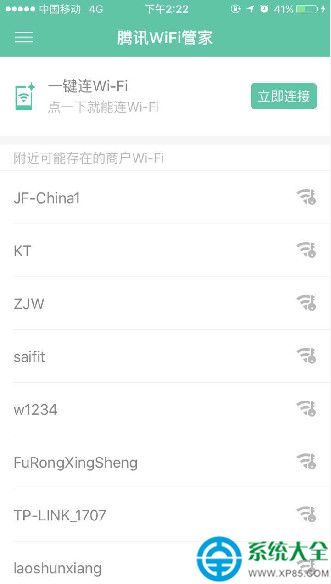
- App 自動喚起系統 WiFi 列表 (或內建列表),周邊有商家熱點的 SSID 下會顯示綠字「騰訊 WiFi 管家一鍵連接」。
- 選擇信號最強 (通常列表最上方) 的商家熱點點擊。
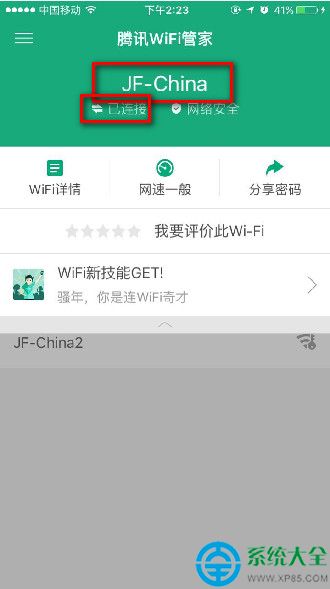
- App 自動完成連接驗證,彈出「連接成功」提示。
獲取並分享 WiFi 密碼 (需 Root/特定機型支援,iOS 一般不可得)
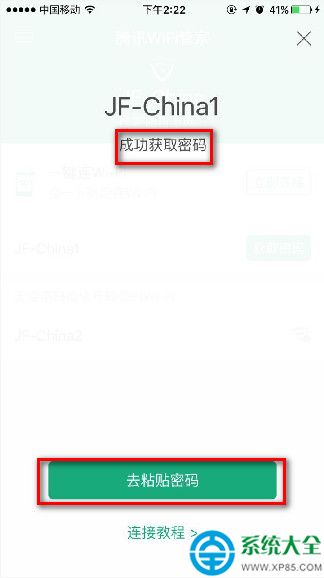
- 連接成功後介面點擊「獲取密碼」。
- 密碼複製到剪貼板,可貼到瀏覽器/微信/備忘錄/郵件中查看完整明文。
- 分享給身邊朋友,或存檔備用。
進階功能:我的小伙伴 / 防蹭網 / 限速 / 拉黑
- 我的小伙伴: 首次連接的設備自動記錄在列表,可備註名稱 (如「老婆手機」、「兒童平板」),後續連接即時識別。
- 防蹭網/管理: 發現陌生設備/疑似蹭網,點擊設備 → 「踢進黑名單」/「限速」/「定時斷網」,路由器層面生效 (需路由器支援騰訊管家插件/合作款)。
- 時而限速時而加速: 針對特定設備動態調整頻寬,適合家長管控/房東管理租客網絡。
對比:騰訊 WiFi 管家 vs WiFi 萬能鑰匙
| 維度 | 騰訊 WiFi 管家 | WiFi 萬能鑰匙 |
|---|
| 熱點來源 | 商家主動開放/授權 | 用戶上傳/破解/字典攻擊 |
| 合法性 | 合法合規 | 灰色地帶/涉嫌非法侵入 |
| 安全性 | 商家級加密/隔離 | 風險未知/可能被監聽 |
| 密碼可見性 | 部分機型可導出 | 通常可導出 (核心功能) |
| 商業模式 | 商家廣告曝光/路由器硬體 | 用戶流量變現/廣告/會員 |
⚠️ 使用提醒
- 優先連接自家/公司/信任商家 WiFi,公共開放熱點建議開啟 VPN 加密傳輸。
- iOS 系統限制,無法像 Android 那樣深度掃描/破解/導出密碼,功能以「商家熱點一鍵連」為主。
- App 可能整合在「騰訊手機管家」內 (工具箱 → WiFi 管家),非獨立圖標。
善用騰訊 WiFi 管家,合法免費蹭商家網、管理家庭/店鋪網絡,流量焦慮大幅緩解!