磁力鏈接、BT 種子、迅雷專用鏈接是當前 P2P 分享的三大主流協議。迅雷看看播放器 (現更名為「迅雷播放器」) 內建 **libtorrent 內核**,支持**邊下邊播**,無需等待完全下載即可觀看高清視頻。本文圖文詳解**三種協議的在線播放方法**,並附帶加速技巧、常見報錯排查、隱私保護建議。
前置準備
- 下載安裝 **迅雷看看/迅雷播放器最新版** (官網 player.xunlei.com)。
- 確保網絡環境允許 P2P 連接 (公網 IP / UPnP 開啟 / 無嚴格防火牆/運營商封鎖)。
- 準備好目標資源的 **磁力鏈接 (magnet:?xt=urn:btih:...)**、**BT 種子文件 (.torrent)** 或 **迅雷下載鏈接 (thunder://...)**。
方法一:播放磁力鏈接 (最常用)
- 打開迅雷看看播放器。
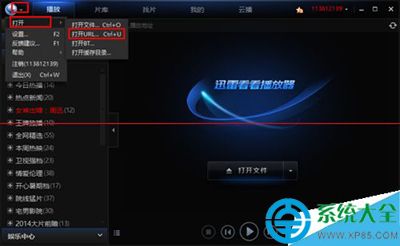
- 點擊左上角 **下拉箭頭圖標 (☰/▼)** → 選擇 「打開」→「URL 地址」 (或直接按快捷鍵 Ctrl+U)。
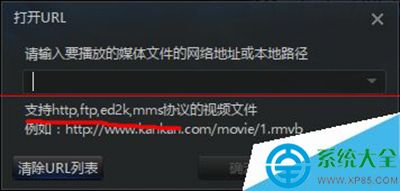
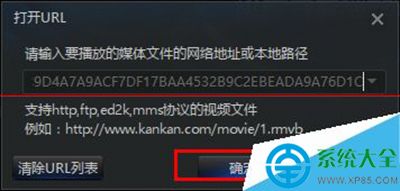
- 在彈出的「打開 URL」對話框中,**直接粘貼完整磁力鏈接** (以
magnet:? 開頭)。
- 點擊「確定」。
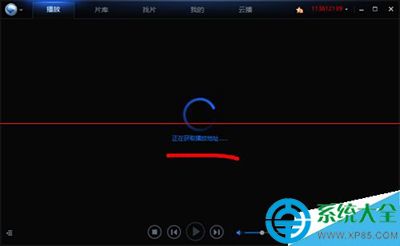
- 播放器顯示「獲取地址中...」→ 「緩衝中...」→ **自動開始播放**。
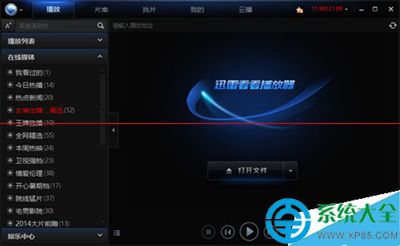
 迅雷看看主介面
 左上角選單 → 打開 → URL 地址
 粘貼磁力鏈接 (magnet:?xt=urn:btih:...)
 獲取元數據、連接節點、緩衝視頻數據
 順利播放畫面
 播放控制欄:進度、音量、清晰度切換、字幕、畫面比例
方法二:播放 BT 種子文件 (.torrent)
- 同樣按 Ctrl+U 打開「打開 URL」對話框。
- 點擊輸入框右側的 **「...」瀏覽按鈕** (或直接拖拽 .torrent 文件到播放器窗口/對話框)。
- 選擇本地的
.torrent 文件 → 打開。
- 若種子包含多個視頻文件,播放器會彈出**文件列表選擇對話框**,勾選想看的視頻文件 (通常最大的那個) → 確定。
- 同樣經過「獲取地址 → 緩衝 → 播放」流程。
💡 技巧:也可直接將 .torrent 文件**拖拽到播放器播放列表區域** 或 **主窗口中央**,自動識別並播放。
方法三:播放迅雷下載鏈接 / HTTP/FTP 直鏈
- 迅雷鏈接 (thunder://...):同 Ctrl+U 粘貼 → 確定。播放器會調用迅雷內核高速下載並播放 (需登錄迅雷會員加速)。
- 直鏈 (https://.../video.mp4):同法粘貼,播放器作為通用播放器直接串流播放 (不走 P2P)。
- M3U8/HLS 串流鏈接:同法粘貼
.m3u8 鏈接,支持直播/點播串流播放。
進階操作與體驗優化
| 需求 | 操作 |
|---|
| 切換清晰度 (多碼率源) | 右鍵播放畫面 → 「清晰度」/「畫質」 → 選擇 1080P/720P/4K 等 (需資源包含多碼率) |
| 加載外掛字幕 (.srt/.ass) | 右鍵 → 「字幕」→ 「載入字幕文件」→ 選擇字幕文件;或將同名字幕放同目錄自動識別 |
| 調整播放速度 | 右鍵 → 「播放速度」→ 0.5x - 2.0x |
| 截圖 / GIF 製作 | 右鍵 → 「截圖」/「錄製 GIF」→ 保存到圖片資料夾 |
| 投屏到電視 (DLNA/AirPlay) | 右鍵 → 「投屏」/「發送到設備」→ 選擇同網段智能電視/盒子 |
| 緩存位置修改 | 設置 → 「緩存設置」→ 選擇大空間非系統盤 (建議 SSD),避免 C 盤爆滿 |
| 關閉上傳/限制上傳速度 | 設置 → 「網絡設置」→ 取消「上傳」/ 設置上傳限速 (保護上行頻寬、隱私) |
常見問題排查 (FAQ)
| 現象 | 原因分析 | 解決方案 |
|---|
| 長時間「獲取地址中...」/「連接節點失敗」 | 資源冷門/無做種者;網絡 P2P 受阻 (內網/防火牆/運營商干擾) | ① 換熱門資源測試;② 開啟 UPnP/路由器 DMZ/端口映射 (TCP/UDP 6881-6889);③ 嘗試迅雷會員加速通道;④ 改用 qBittorrent 下載完成後再播放 |
| 緩衝到 99% 卡住 / 播放幾秒又緩衝 | 下載速度 < 播放碼率;磁盤 IO 瓶頸 (機械盤/碎片化) | ① 降低清晰度;② 緩存目錄遷移至 SSD;③ 暫停播放等待緩衝進度條超過 30% 再播;④ 關閉其他下載/上傳任務 |
| 有聲無圖 / 綠屏 / 花屏 | 解碼器不支持該編碼 (HEVC/H.265/AV1/VP9);硬解衝突 | ① 設置 → 「解碼設置」→ 關閉「硬件加速」嘗試軟解;② 更新顯卡驅動;③ 安裝 LAV Filters / K-Lite Codec Pack (Mega) 補全解碼器 |
| 報錯「不支持的協議」/「無法打開」 | 磁力鏈接格式錯誤/不完整;播放器版本過舊 | ① 確保磁力鏈接以 magnet:?xt=urn:btih: 開頭,含 40 位哈希;② 更新播放器最新版;③ 改用 WebTorrent Desktop / WebTorrent.io 瀏覽器端播放驗證鏈接有效性 |
| CPU/內存佔用極高 | 軟解高碼率 4K/HEVC;內存泄漏 | ① 開啟硬件加速 (需顯卡支持);② 重啟播放器釋放內存;③ 降低清晰度 |
隱私與安全提醒 ⚠️
- P2P 本質 = 你的 IP 可見於做種者/追蹤器。版權敏感資源 (電影、劇集、軟件) 易被監控機構記錄 IP 發律師函/警告信。
- 建議:
- 使用 **VPN/代理** 掩蓋真實 IP (設置 → 網絡 → 代理設置)。
- 播放器設置 → **關閉「上傳」/ 限制上傳速度為 1-5 KB/s**。
- 不下載/播放明顯侵權的最新院線片、付費課程、破解軟件。
- 定期清理緩存目錄 (設置 → 緩存 → 打開目錄 → 刪除舊文件),殘留視頻片段可能被取證。
- 合法替代:優先使用正版流媒體 (Netflix、Disney+、B站大會員、愛奇藝/騰訊/優酷 VIP)、購買數字版權、公共領域資源 (Internet Archive、Public Domain Torrents)。
替代方案:若迅雷看看體驗不佳
- WebTorrent Desktop (跨平台、開源、純客戶端、支援 WebTorrent 協議、界面極簡)。
- qBittorrent + 內建播放器 / 外掛 PotPlayer/MPV (下載完成/邊下邊播最穩定、功能最全、無廣告、開源)。
- MPV.net / IINA / PotPlayer (拖入磁力鏈接/種子文件直接播放,需配置 libmpv + yt-dlp 支持)。
- 瀏覽器端: WebTorrent.io / Instant.io (無需安裝、WebRTC P2P、臨時播放)。
結語
迅雷看看/迅雷播放器以**極低門檻**實現了磁力、BT、直鏈的**邊下邊播**,是「想看就看」的利器。掌握 Ctrl+U 粘貼鏈接、調整緩存盤、關閉上傳、善用字幕/投屏/倍速,即可獲得流暢體驗。**但請時刻記住:P2P 即公開 IP,版權紅線不可觸碰,隱私防護不可缺位。** 合法合規觀影,才能長久安心。