手繳、刻橡皮章、製作貼紙、線稿著色……高質量線稿是無數創作的起點。但手繪掃描圖、網圖、照片往往帶有顏色、陰影、紋理,**如何快速乾淨地「摳」出純淨線稿?** 本文分享一個**零門檻、無需筆刷描邊、無需通道計算、僅用「黑白調整 + 反相 + 顏色減淡 + 高斯模糊」四步**的經典技法,適合清晰度較高的素材,成品線條銳利、斷點少,極適合後續矢量化或直接使用。
核心邏輯:利用「顏色減淡」模式特性 + 高斯模糊邊緣檢測
- 黑白調整:去除色彩干擾,統一亮度映射。
- 反相:將線條(暗部)變為亮部,背景(亮部)變為暗部。
- 顏色減淡:混合模式中,**基色(下層)為白時結果為白;基色為黑時結果為基色**。下層原圖(黑白)作基色,上層反相圖作混合色 → 邊緣高對比區域(線條)因反相圖亮度高而被「減淡」為白,平坦區域趨向白。**實際上邊緣被保留為灰度過渡**。
- 高斯模糊:對上層反相圖模糊 → **邊緣過渡變寬** → 在「顏色減淡」下產生**類似邊緣檢測的效果**,線條脫穎而出,背景趨向純白。
圖文操作步驟 (PS CC 全版本通用)
準備:導入高清素材
拖入/打開線條清晰、對比度較高的圖片 (掃描稿 300dpi+、高清線稿圖、簡筆畫照片)。
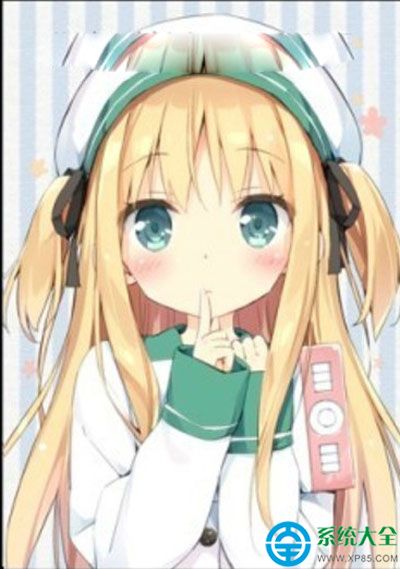
素材示例:線條清晰的手繪草圖
步驟 1:黑白調整 (非破壞性)
- 圖層面板 → 點擊底部「創建新填充或調整圖層」圖標 (半黑半白圓圈) → 選 「黑白」。
- 屬性面板中可調整各色通道滑桿優化對比 (如紅色通道控制膚色/暖色亮度),或直接用「自動」。
- 關鍵:此調整圖層置於頂層,影響下方所有圖層。
 菜單:圖像 → 調整 → 黑白 (或調整圖層面板)
步驟 2:複製合併可見圖層 / 複製背景圖層
- 若用調整圖層:Ctrl+Alt+Shift+E (蓋印圖層) 獲得合併後的黑白圖層 → 命名「基礎黑白」。
- 若直接對背景圖層操作:Ctrl+J 複製背景圖層 → 執行 Ctrl+Shift+U 去色 → 命名「基礎黑白」。
步驟 3:反相 + 顏色減淡
- 選中「基礎黑白」圖層 → Ctrl+J 再複製一層 → 命名「反相減淡」。
- 選中「反相減淡」圖層 → Ctrl+I (或 圖像 → 調整 → 反相) → 圖像變為負片。
- 圖層混合模式 (圖層面板左上角下拉菜單) 選 「顏色減淡」。
→ 畫布瞬間變為**幾乎純白** (正常現象)。
步驟 4:高斯模糊 —— 線條誕生瞬間
- 確保選中「反相減淡」圖層 (非蒙版)。
- 菜單 濾鏡 → 模糊 → 高斯模糊。
- 半徑設置:**1.0 - 2.5 像素** (視線條粗細、圖片解析度而定)。
→ **實時預覽**:線條神奇浮現!半徑過小線條斷裂、雜點多;過大線條發虛、合併。找到「線條完整、背景乾淨」的平衡點。
- 點擊「確定」。
步驟 5:曲線/色階壓黑提白 (定型)
- 選中「反相減淡」圖層 → Ctrl+M (曲線) 或 Ctrl+L (色階)。
- 曲線法:向下壓暗部控制點 (輸入 10-20, 輸出 0) → 向上提亮部控制點 (輸入 240-250, 輸出 255) → 線條變黑、背景變白、灰色雜點被切除。
- 色階法:向右拖動黑場滑塊 (切除雜點) → 向左拖動白場滑塊 (純白背景) → 灰場滑塊微調線條濃度。
步驟 6:輸出/後續應用
- 直接使用:將「反相減淡」圖層混合模式改回「正常」 → Ctrl+Alt+Shift+E 蓋印 → 新文件保存為 PNG (透明背景) / PSD 保留圖層。
- 矢量化:蓋印圖層 → Ctrl+A 全選 → Ctrl+C 複製 → Illustrator Ctrl+V 貼上 → 圖像描摹 → 展開 → 獲得可無限縮放的矢量線稿。
- 著色/填色:PS 中將線稿圖層設置為「正片疊底」模式 → 下方新建圖層填色,線條不受影響。
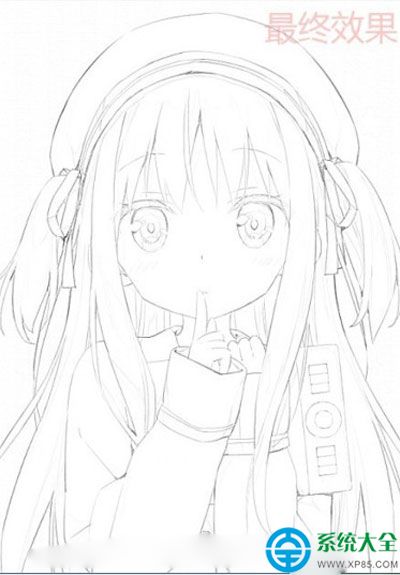 最終效果:線條銳利、背景純白、無色彩殘留
進階優化技巧
| 問題 | 優化方案 |
|---|
| 線條斷裂/不連貫 | ① 素材對比度不夠 → 步驟1黑白調整時提高對比;② 高斯模糊半徑微增 (0.1 級微調);③ 步驟5曲線進一步壓黑。 |
| 雜點/噪點多 (紙張紋理、壓縮伪影) | ① 步驟0前:濾鏡 → 雜色 → 減少雜音 (保留細節);② 步驟5色階黑場右移切除;③ 步驟4後:圖層蒙版 + 黑筆刷手動刷除殘留雜點。 |
| 線條過粗/發虛 | ① 高斯模糊半徑過大 → 減小;② 素材本身線條粗 → 源頭換細線素材;③ 步驟5灰場右移稍細化。 |
| 淺色線條/鉛筆畫灰度線丟失 | ① 步驟1黑白調整:對應色通道滑桿向右 (提亮該色);② 步驟3前:複製基礎黑白圖層 → 曲線大幅提亮淺色線條區域 → 再走流程;③ 或改用「查找邊緣」濾鏡流程。 |
| 需透明背景 PNG | 最終線稿圖層 → 混合模式「正片疊底」 → 選區載入 (Ctrl+點擊圖層縮略圖) → 反選 → 刪除白背景 → 存儲為 PNG。 |
對比:同類線稿提取法優劣勢
| 方法 | 操作難度 | 適用素材 | 線條質量 | 背景處理 | 推薦指數 |
|---|
| 本文法 (黑白+反相+減淡+高斯) | ⭐ 極低 | 高清線稿、掃描稿、簡筆畫 | 銳利、連貫、可控 | 純白易去除 | ⭐⭐⭐⭐⭐ 新手首選 |
| 查找邊緣 | ⭐ 低 | 照片、複雜圖像 | 線條雜亂、雙邊線 | 灰雜難清 | ⭐⭐ |
| 通道計算 (RGB差值/疊加) | ⭐⭐⭐ 中高 | 高對比黑白線稿 | 極佳、可控性強 | 純黑背景易反相 | ⭐⭐⭐⭐ 進階首選 |
| 筆刷手繪描邊 | ⭐⭐⭐⭐⭐ 極高 | 任何 | 藝術感最強 | 可控 | ⭐⭐⭐ 大師專用 |
| AI 智能抠線 (PS 神經網絡/在線工具) | ⭐ 低 | 照片、複雜圖像 | 風格化、可能失真 | 直接透明 | ⭐⭐⭐⭐ 快速出圖 |
適用場景清單
- 📓 手帳/筆記素材製作
- 🖨️ 橡皮章/蠟印章設計 (需高對比黑白)
- 🎨 線稿著色/漫畫上色基礎圖層
- 📐 矢量化前置處理 (Illustrator 圖像描摹輸入)
- 🖼️ 素描/速寫數位化整理
- 🏷️ 貼紙/標簽/燙金工藝線稿
結語
**「黑白 → 反相 → 顏色減淡 → 高斯模糊 → 曲線定型」**,這 5 步不到 30 秒,卻能從一張雜亂彩圖中剝離出專業級線稿。它不依賴 AI、不需要手繪技巧、不佔用顯存,**純粹利用圖層混合模式數學特性與空間頻域濾波原理**。下次需要線稿,別再去找現成素材或苦描邊了——**丟進 PS,跑一遍流程,線稿就在指尖流淌。**