無需 Photoshop,Word 內建繪圖工具即可產出效果逼真的電子印章(紅色圓框 + 五角星 + 環繞文字),適合合約蓋章、文件簽署、個人品牌標識。以下以「百度經驗優秀經驗推薦」為例,完整拆解製作流程。
核心元件拆解
| 元件 | 工具 | 關鍵設定 |
|---|
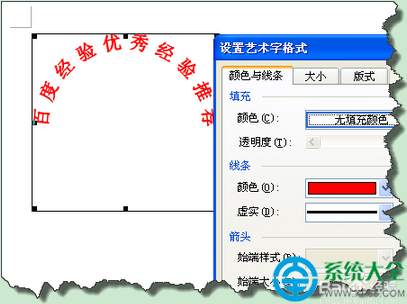
| 環繞文字 | 藝術字 | 字間距拉大、紅色描邊、高寬 5 cm、浮於文字上方 |
| 五角星 | 自選圖形 → 星與旗幟 | 紅色填滿+紅色線條、四周型/緊密型版面、Ctrl+方向鍵微調置中 |
| 外圓環 | 橢圓工具 (Shift 畫正圓) | 無填滿(透明度 100%)、紅色線條 4.5 pt、置中疊加 |
詳細操作步驟
- 插入藝術字
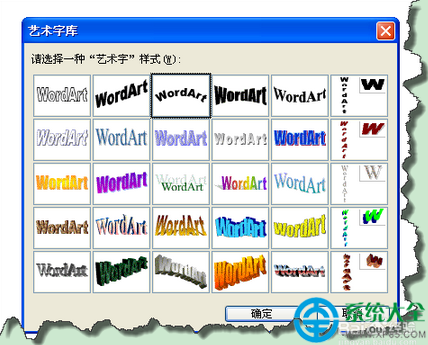
「插入」→「藝術字」→ 選第一行第三款樣式 → 輸入文字,字與字間按空白鍵增加間距 → 確定。
- 設定藝術字格式
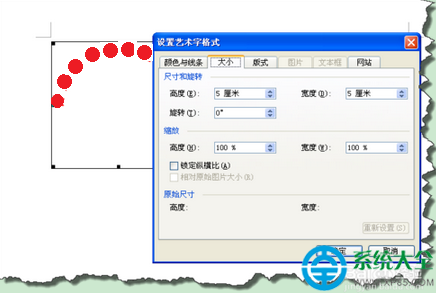
右鍵「設定藝術字格式」:
• 「大小」→ 高 5 cm、寬 5 cm
• 「顏色和線條」→ 線條顏色:紅色
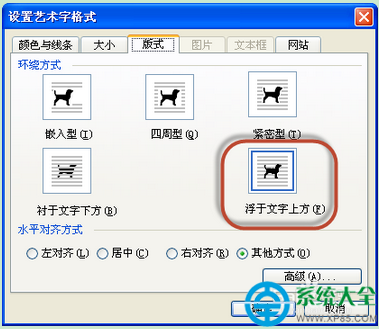
• 「版面」→ 「浮於文字上方」→ 出現黃色控點,拖曳調整環繞弧度。
- 繪製五角星
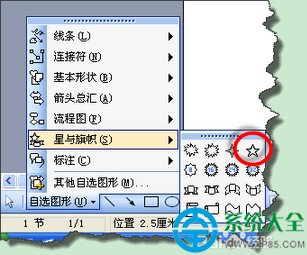
「自選圖形」→「星與旗幟」→ 五角星 → 按 Shift 拖曳畫正比例星形 → 右鍵「設定自選圖形格式」:
• 大小依印章比例調整
• 「顏色和線條」→ 填滿顏色:紅色、線條顏色:紅色
• 「版面」→ 「四周型」或「緊密型」
• 選取星形 → Ctrl+方向鍵微調至圓環中心。
- 繪製外圓環
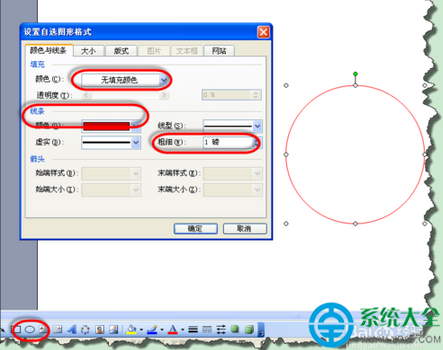
「自選圖形」→「基本形狀」→ 橢圓 → 按 Shift 拖曳畫正圓 → 右鍵「設定自選圖形格式」:
• 大小套蓋藝術字外緣
• 「顏色和線條」→ 填滿顏色:無顏色(透明度 100%)、線條顏色:紅色、線條粗細:4.5 pt
• 「版面」→ 「浮於文字上方」
• Ctrl+方向鍵微調置中。
- 群組成單一物件
啟動「繪圖」工具列 →「選取物件」→ 框選三個元件 → 任一元件右鍵 →「群組」→「群組」。完成!


進階應用技巧
- 另存為圖片:群組後右鍵「另存為圖片」→ PNG 透明底,可跨軟體、跨平台使用。
- 建立自動文字/建置組塊:選取群組印章 → Alt+F3 → 命名「我的印章」→ 以後輸入首字即可快速插入。
- 調整文字彎曲度:藝術字選取後 →「格式」→「文字效果」→「轉換」→ 選「弧形」或「圓環」微調半徑。
- 加入日期/流水號:在印章下方插入文字方塊,設定相同版面層級,隨文件更新。
法律效力提醒
⚠ 電子印章 ≠ 數位簽章
本文製作之影像級電子印章僅供內部流程、非正式文件、個人標識使用。具法律效力之電子簽章,須依《電子簽章法》取得認證機構核發之數位憑證,並使用具防偽、不可抵賴、可驗證完整性之簽章系統。
結語:Word 也能當印章廠
藉由「藝術字彎曲 + 向量圖形疊加 + 群組封裝」,Word 搖身一變成輕量級印章產生器。下次急需蓋章卻無實體印鑑時,三分鐘自製一枚專屬紅印,既美觀又方便,還能隨時修改文字內容,彈性滿分!