面對數百集的線上播放清單,沒有下載按鈕、迅雷只能解析網頁鏈接無法下載,如何在不開通 VIP 的情況下,一次性高速批量下載到本地?本文以某旅遊系列影片《江河萬裡行》(數百集)為例,分享利用碩鼠(ShouShu)免費會員 20 條解析限制,結合內建瀏覽器、收藏夾轉移、分組下載等技巧,在數分鐘內完成百集任務添加的完整流程。
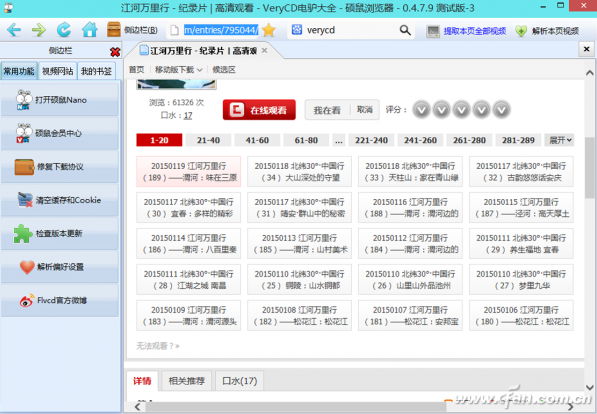
圖1 碩鼠內建解析下載功能的網絡瀏覽器
善用碩鼠免費會員「單次解析 20 條」的規則,將所有播放頁鏈接先提取到文字檔,再以 20 條為一組提交解析,避免在圖形介面中重複勾選上百次的繁瑣操作。
碩鼠 0.4.7.9 版新增「提取本頁全部視頻」與「解析本頁視頻」兩個按鈕。在內建瀏覽器打開目標播放頁,點擊「解析本頁視頻」常提示「FLVCD 暫不支持」。改點「提取本頁全部視頻」,即可列出該頁所有集數的線上播放地址(含數百集)。
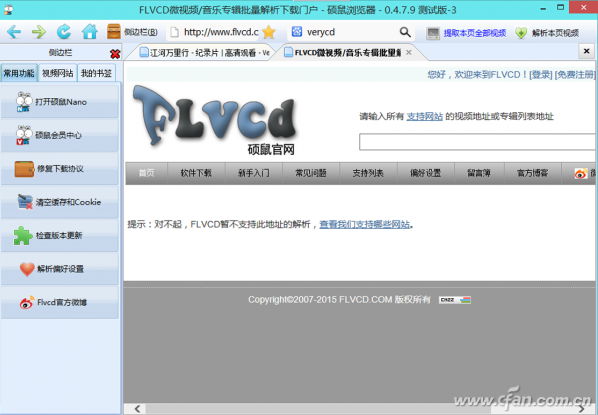
圖2 用「解析本頁視頻」按鈕解析失敗
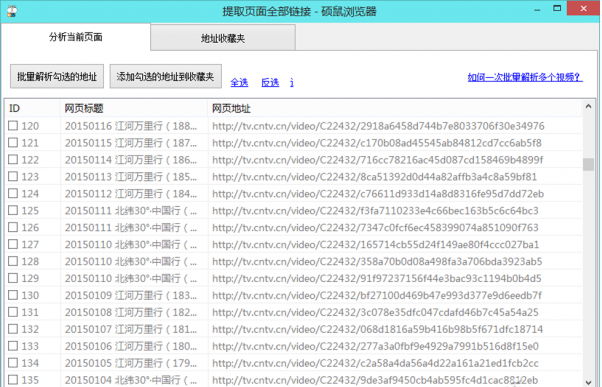
圖3 「提取本頁全部視頻」成功列出所有鏈接
列表上方雖有「批量解析勾選的地址」,但免費會員點擊後僅解析前 20 條(圖4)。若需解析 400 集,須重複 19 次手動勾選,極其低效。
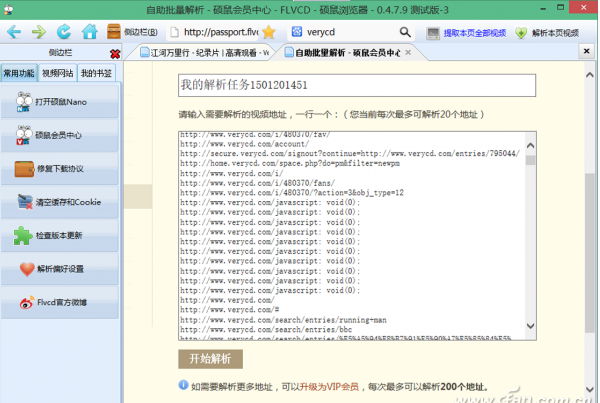
圖4 免費會員一次只能解析 20 條鏈接
解決方案:將提取出的所有播放頁鏈接複製到文字檔(每行一條),再分批次(每批 20 條)貼上提交解析。僅需單純的複製貼上 20 次,即可完成數百條真實下載地址的獲取,省去圖形介面中反覆勾選的痛苦。
此法不需花費、不需破解、不違反用戶協議,純屬善用現有功能邏輯,適合批量下載教學、劇集、紀錄片等長序列資源。