管理大量加密文件,頻繁輸入密碼繁瑣、密碼多難記。CryptoForge 獨創 密碼有效期 (Passphrase TTL) 機制:設定存活時間(如 30 分 15 秒),期間內**免輸密碼自動加解密**,超時密碼自動銷毀,**文件名同步加密**防洩露,托盤圖標可隱藏,安全易用兩不誤。
核心配置流程
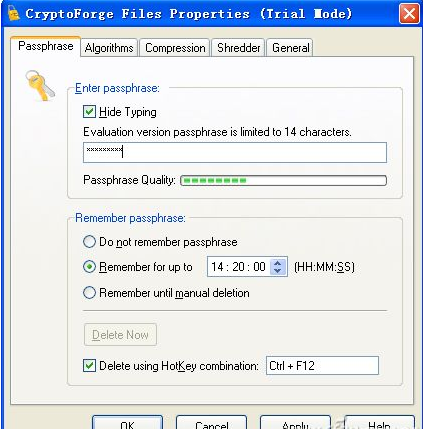
- 托盤圖標右鍵 → 「Properties」→ 「Passphrase」分頁。
- 勾選「Hide Typing」輸入複雜密碼(即時顯示強度)。
- 「Remember passphrase」選「Remember for up to X」 → 設定格式
HH:MM:SS(如 00:30:15)。
→ 從當前起計時,期間內**無需輸入密碼直接加解密**;超時自動失效。
- 或選「Remember until manual deletion」→ 手動銷毀:
— 熱鍵 Ctrl+F12(可改)
— 右鍵選單「Delete Passphrase」。
- 「General」分頁勾選 「Encrypt filename」 → 文件名同步加密,防推測內容。
取消「Show icon in system tray」→ 托盤隱身,隱蔽運行。
技術亮點
- 透明加密: 有效期內操作體驗如無加密,超時自動落鎖,無殘留風險。
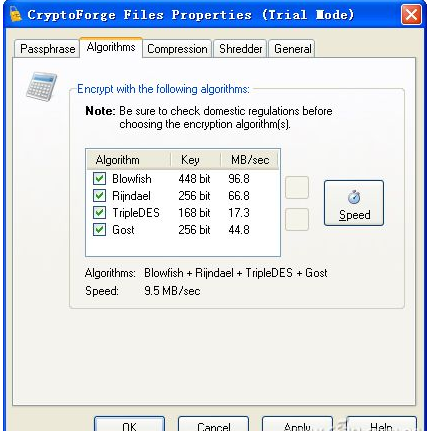
- 聯合加密: 多算法疊加(AES-256/Blowfish/Twofish/Serpent),抗暴力破解極強。
- 文件名加密: 元數據級保護,目錄遍歷洩露風險歸零。
- 綠色免安裝: 官網下載
CryptoForge.exe 即用。
「密碼有效期」將加密從「每次輸入」轉變為「時間窗口授權」,完美平衡高頻操作便利性與離開電腦後的絕對安全。**設定 30 分鐘,去喝杯咖啡回來已自動上鎖**,安心無感知。