電腦無聲音/喇叭無響完整診斷與修復流程
電腦沒聲音是高頻故障,成因集中在音量設定、驅動程式、硬體連接三大層面。本文提供標準化排查流程,從最簡單到最深層逐步排除。
第一層:軟體設定檢查 (解決 60% 問題,耗時 1 分鐘)
1. 系統音量與靜音檢查
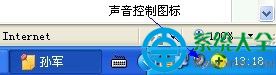
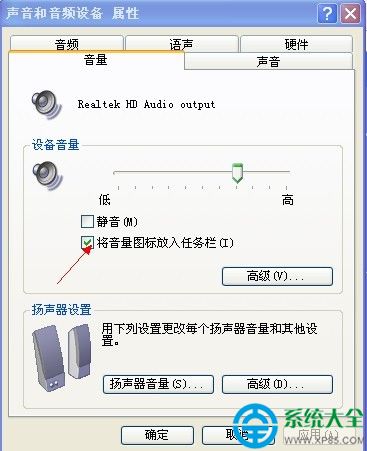
- 工作列右下角喇叭圖示 → 左鍵點選 → 確認音量滑桿非最低、未勾選靜音 (紅色圓圈斜線)
- 點選喇叭圖示右鍵 → 「開啟音量合成器」 → 確認「裝置」與「應用程式」音量皆非靜音
2. 播放裝置預設裝置確認
- 喇叭圖示右鍵 → 「聲音」/「播放裝置」
- 「播放」索引標籤 → 確認目標裝置 (喇叭/耳機/HDMI) 有 綠色勾號 (預設裝置)
- 若無綠勾:右鍵目標裝置 → 「設為預設裝置」/「設為預設通訊裝置」
- 右鍵目標裝置 → 「測試」 → 聽到測試聲音即正常
3. 通訊活動自動降低音量
- 「聲音」視窗 → 「通訊」索引標籤 → 選擇「不執行任何動作」 (預設常為「將其他聲音降低 80%」導致遊戲/影片聲音變小)
第二層:驅動程式診斷與修復 (解決 30% 問題,耗時 5-10 分鐘)
1. 裝置管理員檢查聲卡狀態
- 右鍵「這台電腦」 → 「管理」 → 「裝置管理員」
- 展開「音效、視訊及遊戲控制器」/「聲音、視訊及遊戲控制器」
- 尋找:
- ✅ 正常:裝置名稱無圖示 (如 Realtek High Definition Audio、Intel Display Audio、NVIDIA High Definition Audio)
- ⚠️ 黃色驚嘆號:驅動異常,右鍵 → 「更新驅動程式」→「自動搜尋」
- ❌ 紅色 X/向下箭頭:裝置已停用,右鍵 → 「啟用裝置」
- 🔍 完全找不到聲卡裝置:見 BIOS/硬體層檢查
2. 取得正確驅動程式
| 來源 | 適用情境 | 取得方式 |
|---|
| 主機板/筆電官網 | 最穩定、功能完整 | 依型號下載 Audio Driver (Realtek/ALC/Conexant/IDT) |
| 晶片廠商官網 | 官網無更新/舊機型 | Realtek.com.tw、Intel.com、NVIDIA.com/AMD.com |
| Windows Update | 通用驅動、免找檔案 | 設定 → 更新與安全性 → 選擇性更新 → 驅動程式 |
| 驅動精靈/360 驅動大師 | 批次更新、離線環境 | 謹慎使用,建議僅作掃描參考,手動下載官方版 |
3. 安裝驅動程式標準流程
- 解壓縮驅動套件 → 執行
Setup.exe 或 Install.exe
- 若為 .inf 檔:裝置管理員 → 右鍵聲卡 → 更新驅動程式 → 瀏覽電腦 → 選擇資料夾
- 安裝完成 必須重新啟動
- 重啟後再次檢查裝置管理員、聲音設定
第三層:硬體連接與實體故障 (解決 10% 問題,需實體操作)
1. 喇叭/耳機連接檢查清單
- 🔌 插孔正確性:綠色 = 輸出 (喇叭/耳機)、粉紅 = 麥克風輸入、藍色 = 線路輸入。切勿插錯
- 🔌 前置/後置面板:機箱前後皆有插孔,前置需機箱內部連接主機板
HD_AUDIO 排針,未接則無聲。優先測試後置面板 (直連主機板)
- 🔌 外接供電喇叭:確認電源轉接頭插妥、電源開關開啟、電源指示燈亮
- 🔌 耳機/喇叭測試:換另一組確認裝置本身無故障,或接手機測試
2. BIOS/UEFI 內建音效控制器檢查
- 重啟進入 BIOS (Del/F2/F10/Esc)
- 尋找:
Advanced → Onboard Devices / Peripheral Configuration
- 確認 HD Audio / Azalia / Onboard Audio 設為 Enabled
- 若為 Disabled → 改 Enabled → F10 儲存離開
3. 主機板聲晶片/電路故障判斷
- BIOS 已啟用、驅動正確安裝、喇叭正常、插孔正確 → 仍無聲
- 嘗試 USB 外接聲卡 / USB 喇叭 / 藍牙喇叭 → 若正常,確為主機板內建聲卡故障
- 維修選項:更換主機板、外接 USB 聲卡 (最經濟)、PCIe 專業聲卡
特殊情況快速對照
| 現象 | 可能原因 | 快速對策 |
|---|
| 只有瀏覽器/特定 App 無聲 | 音量合成器該 App 靜音/音量為 0 | 開啟音量合成器調整該 App 音量 |
| HDMI 螢幕/電視無聲 | 預設播放裝置非 HDMI、顯示器無喇叭 | 聲音設定將 HDMI 設為預設、外接喇叭 |
| 前置耳機孔無聲、後置正常 | 機箱 HD_AUDIO 排針未接/接反/斷線 | 開機箱檢查/重接排針、或改用後置/USB 耳機 |
| 系統聲音正常、遊戲/影片無聲 | 編解碼器缺失、硬體加速衝突 | 安裝 LAV Filters/K-Lite Codec Pack、關閉瀏覽器硬體加速 |
| 筆電內建喇叭無聲、外接正常 | 喇叭排線斷裂、音效切換電路故障 | 外接喇叭/耳機繞過、送修更換喇叭模組 |
標準排查順序口訣
一看音量靜不靜,二看預設裝置對不對
三看驅動有無驚嘆號,四看插孔插對沒
五看 BIOS 有沒開,六看硬體壞不壞
順序別亂、層層把關、十分鐘搞定無聲音
遵循「軟體設定 → 驅動程式 → 硬體連接」三層排查,配合特殊情況對照表,可在 10 分鐘內定位並解決 99% 電腦無聲音故障。