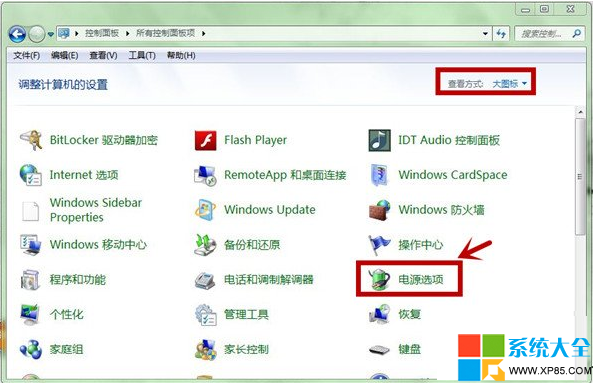
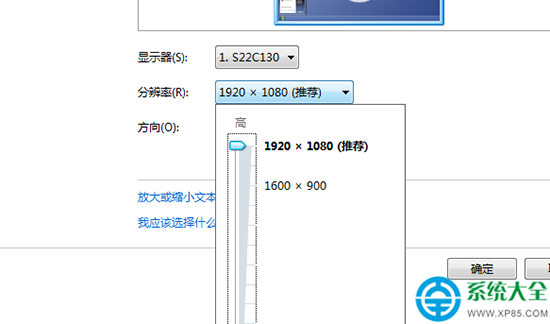
重灌系統後發現畫面兩側留白、無法滿螢幕顯示,主因是作業系統未正確偵測顯示器原生解析度,改用預設低解析度(如 1024×768)所致。解決方法極簡單:
| 尺寸/類型 | 建議解析度 | 長寬比 |
|---|---|---|
| 14 吋筆電 | 1366×768 | 16:9 |
| 17 吋 | 1440×900 / 1280×1024 | 16:10 / 5:4 |
| 19 吋 | 1440×900 | 16:10 |
| 21.5 吋 | 1920×1080 (Full HD) | 16:9 |
| 22 吋 | 1680×1050 / 1920×1080 | 16:10 / 16:9 |
| 23 吋 | 1920×1080 | 16:9 |
| 24 吋以上 | 1920×1080 / 2560×1440 / 3840×2160 | 視面板規格 |
提示:若下拉選單無建議解析度,請先安裝顯卡驅動程式(NVIDIA/AMD/Intel 官網下載),並確認顯示器驅動(.inf)已正確安裝。
工具下載:小魚系統重裝大師