PDF 因跨平台相容性佳、版面固定、難竄改,成為企業文件交換標準格式。將 Word、Excel、圖片、網頁等轉為 PDF 的需求極大,本文整理三大主流轉檔路徑並分析優缺點。

(圖片來源網路)
Office 2010 及更新版本:開啟檔案 → 檔案 → 另存新檔 → 類型選「PDF」 → 存檔。
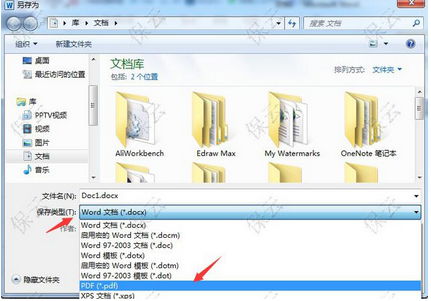
優點:原生轉換,品質最高,超連結、書籤、字型完整保留。
缺點:僅支援 Office 可開啟的格式(.docx、.xlsx、.pptx 等)。
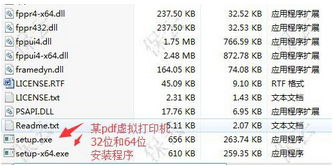
原理:安裝一台「虛擬印表機驅動程式」,列印時選擇它,輸出為 PDF。
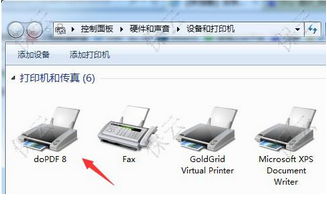
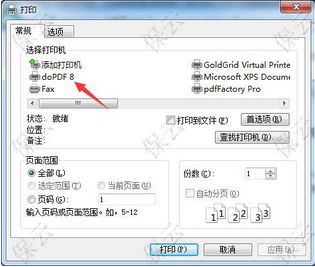
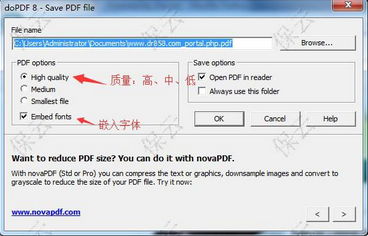
優點:支援所有可列印內容(網頁、圖片、CAD、記事本等),格式通吃。
缺點:模擬列印機制導致超連結遺失、版面可能因紙張映射而變形、品質較原生轉檔低。
需解析原始檔案結構,品質參差不齊。好的軟體可批次轉檔、OCR 辨識、表單保留;差的則排版錯亂。此處不逐一評測,建議試用後再決策。
| 需求場景 | 推薦方法 |
|---|---|
| Office 文件、追求完美保真 | 內建另存 PDF |
| 網頁、圖片、非 Office 格式、批量轉檔 | 虛擬列印機 |
| 掃描件 OCR、表單保留、企業級批次處理 | 專業 PDF 軟體 |
本文來自【系統之家】 www.xp85.com
相關推薦:
1. 怎麼修改 PDF 檔案,PDF 修改教學
2. 將 JPG 轉換成 PDF 的最簡單方法
3. PDF 轉 Word 亂碼怎麼辦