家用路由器出廠常存缺陷,選購時別只看天線數,應重視廠商服務品質:官網是否有線上客服、是否持續釋出固件更新。無更新管道的品牌,不敢保證零缺陷,建議避開。

常見路由器固件缺陷範例
- WAN 口轉發接收組播封包異常
- LAN 端架設 PPTP Server 並開虛擬伺服器,外網無法撥入
- 特定 ISP 環境下 WAN 口 PPPoE 撥號失敗
- 部分瀏覽器相容性問題(管理介面顯示異常)
實作步驟:TP-Link TL-WR842N 固件升級
1. 確認目前版本
登入管理介面(通常 192.168.1.1)→ 系統工具 → 軟體升級,查看硬體版本與軟體版本。對照官網下載頁最新版本號。
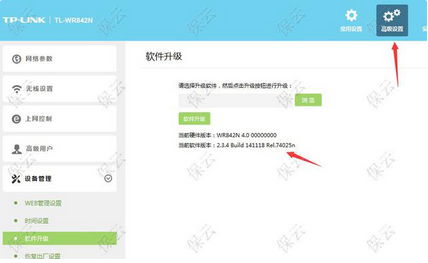
(路由器升級介面)
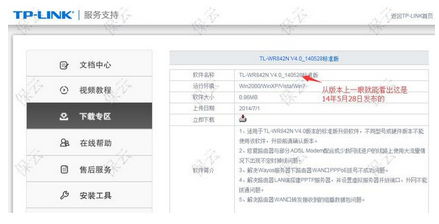
(官網軟體版本說明與下載)
2. 下載並升級
- 官網下載對應硬體版本的固件(.zip),解壓縮取得
.bin 檔(如 wr842nv4.bin)
- 管理介面 → 系統工具 → 軟體升級 → 瀏覽選取 .bin 檔 → 點選「軟體升級」
- 等待進度條跑完、路由器自動重啟(過程中斷勿斷電)
3. 關鍵注意事項
- 升級前備份設定:若支援「匯出設定」,先匯出;升級後再匯入,避免重新配置 PPPoE、Wi-Fi 密碼、端口轉發等
- 確認硬體版本完全一致(V1/V2/V3...),刷錯版本會變磚
- 建議用網線連接電腦升級,避免無線中斷導致失敗
本文來自【系統之家】 www.xp85.com
相關推薦:
1. 家庭路由器使用之網路故障排除
2. 路由器預設密碼有哪些
3. 教你如何設定路由器