Office 2013 常因 Office Software Protection Platform (OSPP) 服務未啟動或授權狀態異常導致啟動即閃退。本文提供服務啟動、排程任務自動化、命令列重授權三層修復方案。
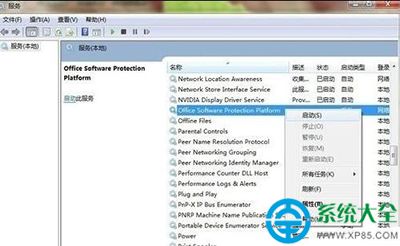
services.msctaskschd.msc (工作排程器)Office 2013 OSPP AutoStartnetstart "Office Software Protection Platform"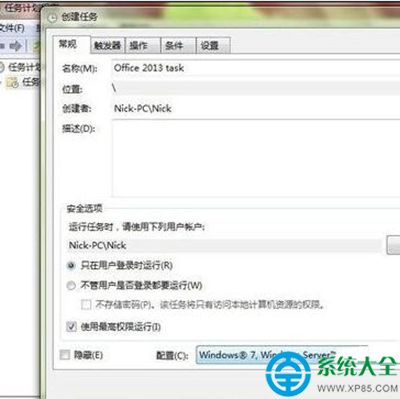
以系統管理員身分開啟 CMD,依序執行:
cd /d "%ProgramFiles%\Microsoft Office\Office15"
cscript ospp.vbs /dstatus          (查看授權狀態)
cscript ospp.vbs /unpkey:XXXXX     (移除現有金鑰,XXXXX 為最後 5 碼)
cscript ospp.vbs /inpkey:XXXXX-XXXXX-XXXXX-XXXXX-XXXXX (輸入新金鑰)
cscript ospp.vbs /act              (線上啟用)
cscript ospp.vbs /dstatus          (驗證成功)
若為 KMS 授權:
cscript ospp.vbs /sethst:kms.example.com
cscript ospp.vbs /act
將以下內容儲存為 Office2013_OSPP_AutoStart.xml,工作排程器 → 右鍵「匯入工作」即可:
    Office 2013 OSPP AutoStart
    Auto start Office Software Protection Platform service on logon
    System


      true
      PT30S


      HighestAvailable


    IgnoreNew
    false
    false
    true
    true
    false

      PT10M
      PT1H
      true
      false

    true
    true
    false
    false
    false
    false
    true
    PT0S
    7

      PT1M
      3


      net
      start "Office Software Protection Platform"
| 錯誤代碼 | 含義 | 對策 |
|---|---|---|
| 0xC004F074 | KMS 伺服器連線失敗 | 檢查網路/防火牆、KMS 主機狀態、DNS 解析 |
| 0xC004C008 | 金鑰超過啟用次數 | 更換新金鑰、聯繫授權提供者 |
| 0x80070005 | 存取被拒 (權限不足) | 以系統管理員身分執行 CMD/排程任務 |
| 0xC004F038 | 電腦未加入網域/無法連線 KMS | 確認 KMS 客戶端設定、網路隔離 |
cscript ospp.vbs /dstatus 監控授權狀態osppsvc.exe、WINWORD.EXE、EXCEL.EXE 白名單C:\ProgramData\Microsoft\Office\SoftwareProtectionPlatform 授權資料核心修復邏輯:確保 OSPP 服務在使用者登入前/同時啟動。排程任務方案最穩健,配合授權狀態定期檢查,可徹底解決 Office 2013 閃退難題。