痛點:內建序列沒有「學歷」、「職稱」等自訂項目
WPS/Excel 內建序列(週一至週日、一至十二月)無法滿足業務需求。若常輸入「博士後、博士、碩士、大專、高中、國中、國小」等學歷層級,既想下拉選單輸入,又想按高低排序,怎麼辦?
第一階段:資料驗證建立下拉選單
- 選取「學歷」欄整欄。
- 「資料」→「有效性」→ 開啟「資料有效性」對話框。
- 「允許」選「序列」,勾提供下拉箭頭,「來源」輸入:
博士後,博士,碩士,本科,專科,中專,高中,初中,小學(半形逗號分隔),確定。
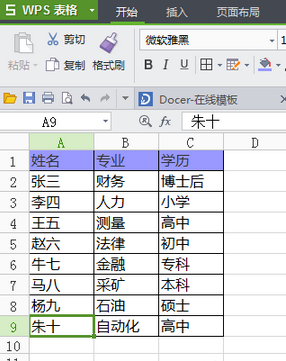
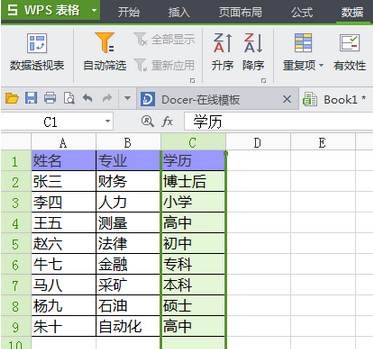
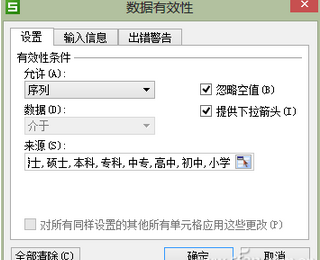
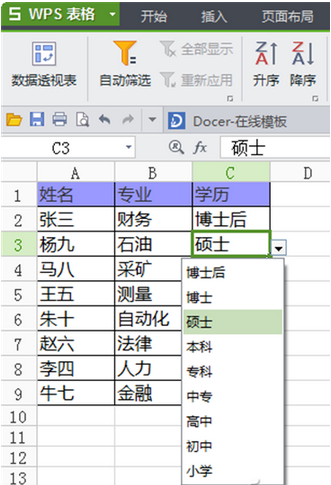
替代法:將序列寫在工作表某區域,來源直接選取該區域。
第二階段:自訂序列讓排序聰明起來
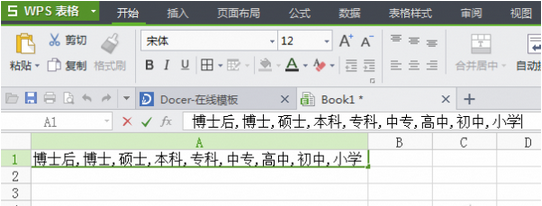
- 在空白儲存格輸入完整序列(同前,半形逗號分隔),複製。
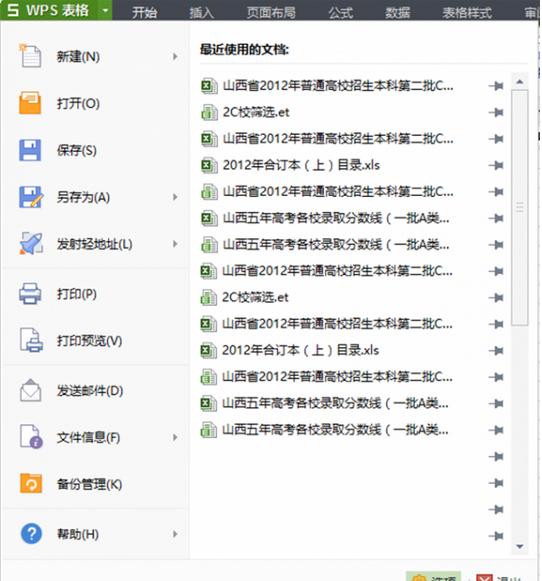
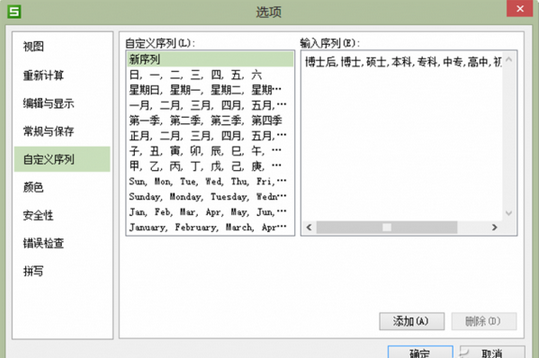
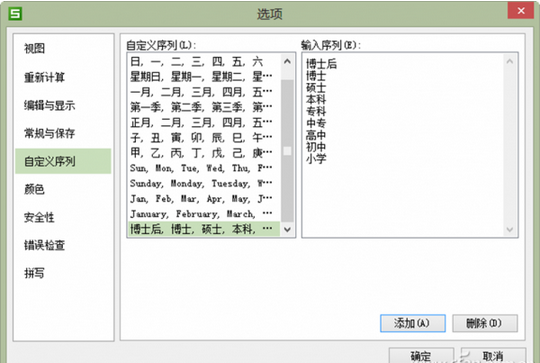
- 「WPS 表格」→「選項」→ 左側選「自訂序列」。
- 右側「輸入序列」貼上,點「新增」,確定。
第三階段:依自訂序列排序
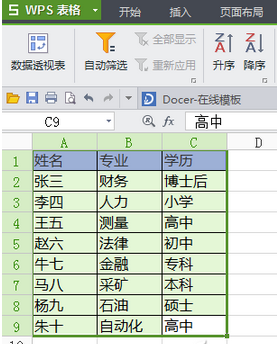
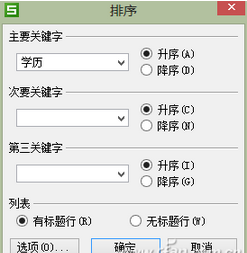
- 選取整張表 → 「資料」→ 「排序」右下角啟動器(或「自訂排序」)。
- 勾「我的資料有標題列」,主要關鍵字選「學歷」。
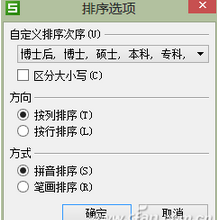
- 點「選項」→「自訂排序次序」選剛建立的學歷清單,「方向」選「按欄排序」,確定兩次。
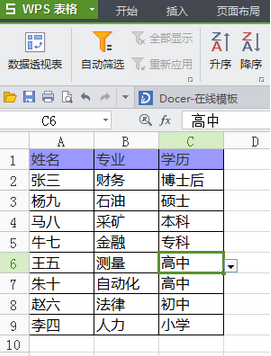
結果
表格依「博士後 → 國小」或反向完美排序,不再是按筆畫或拼音亂序。此法適用任何自訂層級(職稱、優先級、產品等級等),一勞永逸。