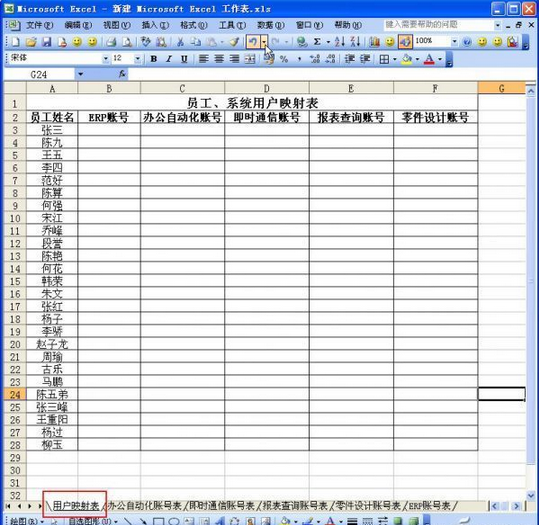
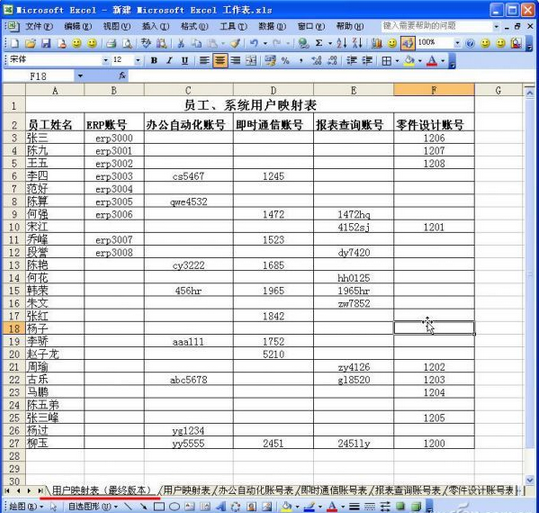
情境:1000 員工、5 套系統(ERP、OA、IM、報表、零件設計),各系統帳號獨立、權限交叉,需產出「員工-系統帳號對照表」
人工查詢建表不可行。利用 VLOOKUP 跨表比對,自動帶入帳號。
步驟
- 新建活頁簿「映射表」,A 欄匯入全員姓名。
- 將 5 套系統匯出的帳號表(僅保留姓名、帳號兩欄)分別匯入為工作表:`ERP帳號表`、`OA帳號表`…
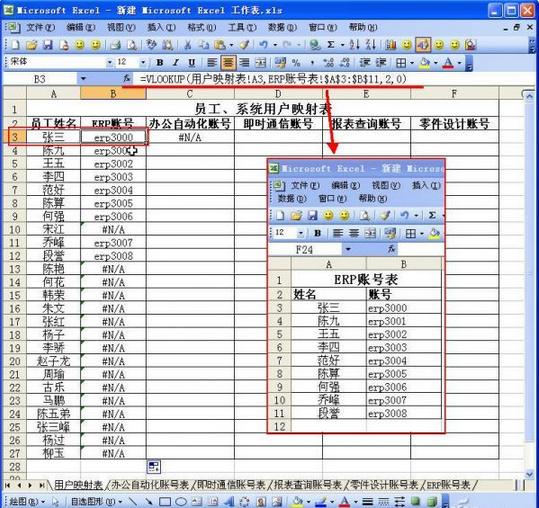
- 在「映射表」B3(對應 ERP 欄)輸入:
=VLOOKUP(映射表!A3, ERP帳號表!$A$3:$B$11, 2, 0)
意義:在 ERP 表 A3:B11 區域第一欄找 A3 同值,找到則回傳第二欄(帳號),`0` 表精確比對,找不到回 `#N/A`。
雙擊填充柄向下複製公式。
- 依此類推,C、D、E、F 欄分別套用 OA、IM、報表、零件設計帳號表公式。
後處理:清理 #N/A,美化輸出
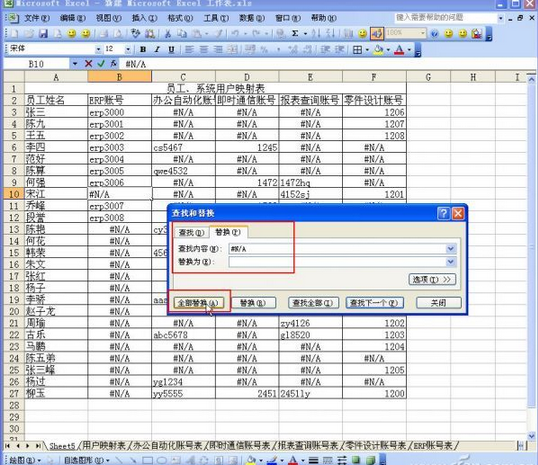
- 全選映射表資料 → 複製 → 新工作表 →「選擇性貼上」→「數值」(移除公式,只留結果)。
- `Ctrl+H` 開啟取代 → 查找 `#N/A`、取代為空白 → 「全部取代」。
- 得到乾淨的「員工-系統帳號對照表」。
關鍵點提醒
- VLOOKUP 查找值必須在來源區域第一欄(姓名欄),否則找不到。
- 來源區域用絕對參考(`$A$3:$B$11`),複製公式不跑位。
- 「插入函數」精靈(`fx` 圖示)可引導設定參數,新手善用。
幾分鐘處理千筆跨表映射,展現 Excel 看家本領。