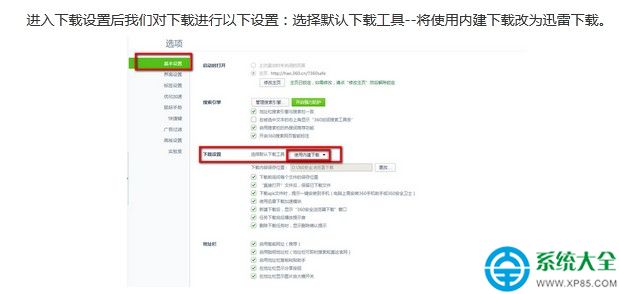
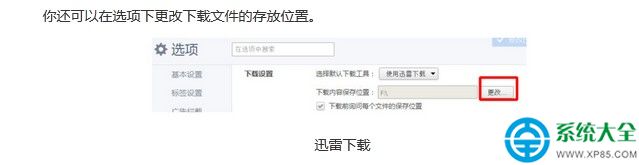
360瀏覽器默認使用內置下載器,但迅雷多線程加速、斷點續傳、BT/磁力支持更強。通過「管理加載項」啟用迅雷相關組件,可實現:點擊下載鏈接自動喚起迅雷、右鍵菜單「使用迅雷下載」、迅雷面板監控進度。本文圖文詳解 5 步關聯設置與驗證方法。
5 步關聯設置
- 確保迅雷已安裝並能正常運行(測試迅雷單獨下載正常)
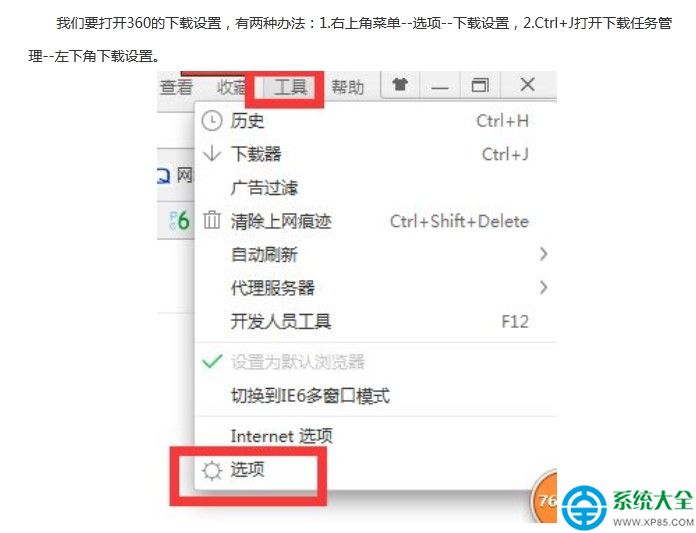
- 打開 360瀏覽器 → 菜單「工具 → 管理加載項」(或地址欄輸入
360se://extensions)
- 在「工具欄和擴展」/「所有加載項」列表中找到迅雷相關項目:
- Thunder Platform / XunLei Download Support / 迅雷下載支持
- 類型通常為「BHO」或「工具欄」
- 選中迅雷項目 → 點擊右側「啟用」/「啟用所有相關加載項」
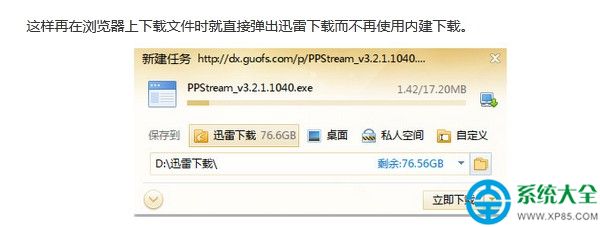
- 重啟 360瀏覽器 → 測試:點擊任意下載鏈接,應自動彈出迅雷新建任務面板
驗證與替代調用方式
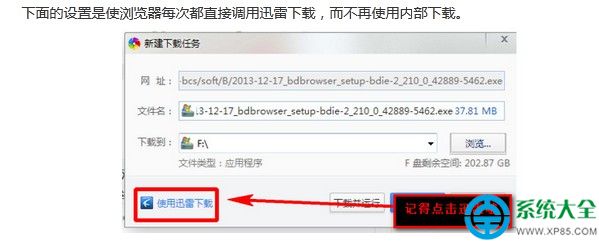
- 自動接管:點擊下載鏈接 → 迅雷彈出「新建任務」面板 → 確認開始下載
- 右鍵菜單:右鍵下載鏈接 → 選擇「使用迅雷下載」/「Thunder 下載」
- 迅雷面板:360瀏覽器側邊欄/工具欄迅雷圖標 → 打開迅雷主界面管理任務
- 拖拽調用:將下載鏈接拖拽至迅雷主界面/懸浮窗/面板
常見問題排查
- 加載項無迅雷項目:重新安裝迅雷(安裝時勾選「瀏覽器集成」/「IE 集成」),或迅雷設置 →「瀏覽器集成」→ 重新註冊
- 啟用後無效:以管理員身份運行 360瀏覽器,或檢查殺毒軟件是否攔截加載項註冊
- 衝突導致崩潰:禁用其他下載類擴展(IDM/FDM/瀏覽器內置下載器)
- 版本不匹配:迅雷/360瀏覽器雙雙升級至最新版
進階配置:設置迅雷為默認下載器(系統級)
- Windows 設置 →「應用 → 默認應用 → 按文件類型/協議設置默認值」
- .torrent / magnet / .m3u8 等協議關聯至迅雷
- 系統級關聯優先級高於瀏覽器加載項,雙重保障
小結
360瀏覽器關聯迅雷「管加載項 → 啟迅雷組件 → 重啟驗證」3 步核心流程。加載項啟用實現瀏覽器級自動接管,系統級文件關聯實現全局默認調用。雙重保障下,每一次下載點擊都能享受迅雷極速多線程加速。立即配置,讓 360瀏覽器成為迅雷的最佳拍檔!