Windows XP Windows 7 Windows 2003 Windows Vista Windows 綜合教學 Linux 系統教學
Windows 10 Windows 8 Windows 2008 Windows NT Windows Server 電腦軟體教學
您现在的位置: Windows教程網 >> Windows教程 >  >> 電腦軟體教學 >> 電腦軟體介紹

雲帆影視瀏覽器完全卸載教程:自帶協載程序+註冊表清理+殘留文件掃除

編輯:電腦軟體介紹

雲帆影視瀏覽器雖擁有影視聚合優勢,但若需更換瀏覽器或清理系統,標準協載常遺留註冊表項、快捷方式、用戶數據目錄。本文提供「自帶協載 → 註冊表清理 → 殘留掃除 → 瀏覽器數據清理」四步完全卸載法,徹底移除雲帆影視瀏覽器無殘留。
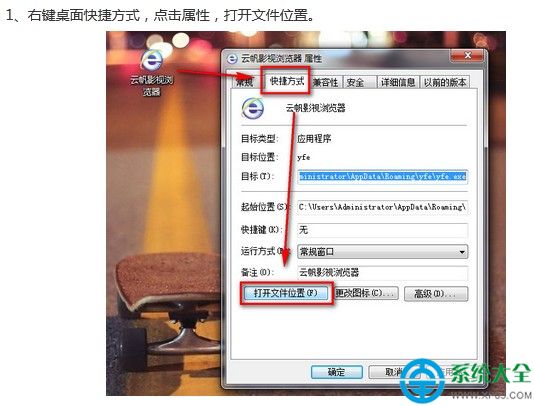
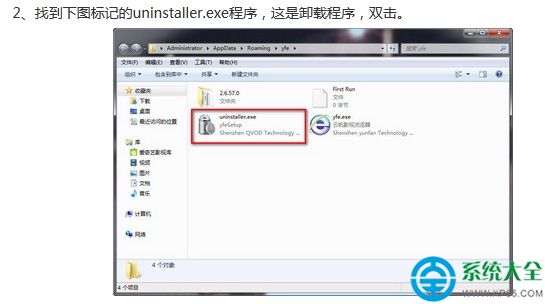
協載程序1 協載程序2 協載程序3 協載程序4

四步完全卸載法

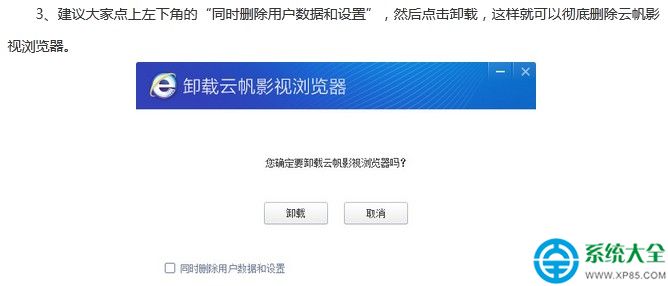
步驟 1:運行自帶協載程序(基礎清理)

  • 「控制面板 → 程序和功能」→ 找到「雲帆影視瀏覽器」→ 右鍵「協載/更改」
  • 或安裝目錄(默認 C:\Program Files\YunFan 或 C:\Program Files (x86)\YunFan)運行 uninstall.exe / unins000.exe
  • 按向導完成 → 勾選「刪除用戶數據/設置」若有選項

步驟 2:清理註冊表殘留(核心徹底)

  • Win+R → regedit 打開註冊表編輯器
  • 按 Ctrl+F 搜索關鍵詞:YunFan、雲帆、CloudSail
  • 刪除搜索到的所有相關鍵值/鍵(常見位置):
    • HKEY_CURRENT_USER\Software\YunFan
    • HKEY_LOCAL_MACHINE\SOFTWARE\YunFan
    • HKEY_CLASSES_ROOT\CLSID\{...YunFan...}
    • HKEY_CURRENT_USER\Software\Microsoft\Windows\CurrentVersion\Uninstall\YunFan
  • 注意:僅刪除明確屬於雲帆的項,避免誤刪系統/其他軟件鍵值

步驟 3:掃除殘留文件目錄

  • 安裝目錄:C:\Program Files\YunFan / C:\Program Files (x86)\YunFan → 整個文件夾刪除
  • 用戶數據目錄:
    • C:\Users\<用戶名>\AppData\Local\YunFan
    • C:\Users\<用戶名>\AppData\Roaming\YunFan
    • C:\Users\<用戶名>\AppData\LocalLow\YunFan
  • 快捷方式:桌面、開始菜單、任務欄、快速啟動欄 → 刪除所有雲帆圖標

步驟 4:清理瀏覽器數據(隱私保護)

  • 如協載未清理用戶數據,手動刪除:
    • 緩存:C:\Users\<用戶名>\AppData\Local\YunFan\User Data\Default\Cache
    • Cookies:...\Cookies
    • 歷史記錄:...\History
    • 書籤/密碼/表單數據:...\Bookmarks / ...\Login Data / ...\Web Data
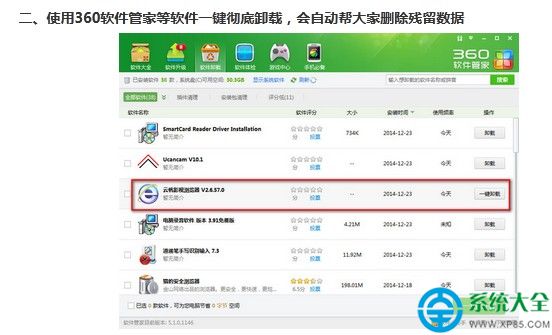
  • 或使用 CCleaner/Wise Care 360/360清理大師「瀏覽器清理」掃描清理

驗證卸載徹底性

  • 「控制面板 → 程序和功能」列表無雲帆條目
  • 開始菜單/桌面無圖標
  • 註冊表搜索無相關鍵值
  • 安裝目錄/用戶數據目錄不存在
  • 右鍵文件「打開方式」列表無雲帆選項

小結

雲帆影視瀏覽器完全卸載「自帶協載 → 註冊表搜刪 → 文件目錄掃除 → 瀏覽器數據清理」4 步閉環。註冊表清理是徹底卸載的關鍵,建議搜索多個關鍵詞多輪掃描。完成後系統更輕盈,無無效註冊表拖累啟動速度。需要時隨時可官網下載最新版重裝,乾乾淨淨無歷史包袱!

Copyright © Windows教程網 All Rights Reserved