360瀏覽器網頁閃爍、白屏、渲染異常,換其他瀏覽器正常,說明是 360 內核/驅動/配置問題。本文提供 4 級遞進方案:關閉硬件加速 → 更新顯卡驅動 → 360瀏覽器醫生修復/重裝 → 完全協載清理重裝,附系統級急救箱殺毒方案,層層遞進必有一款治愈您的閃屏顽疾。
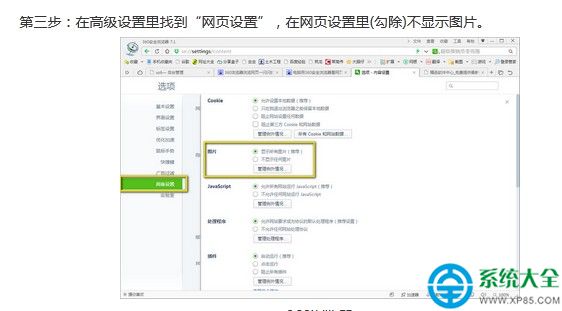
方案一:關閉硬件加速(最快、成功率 60%+)
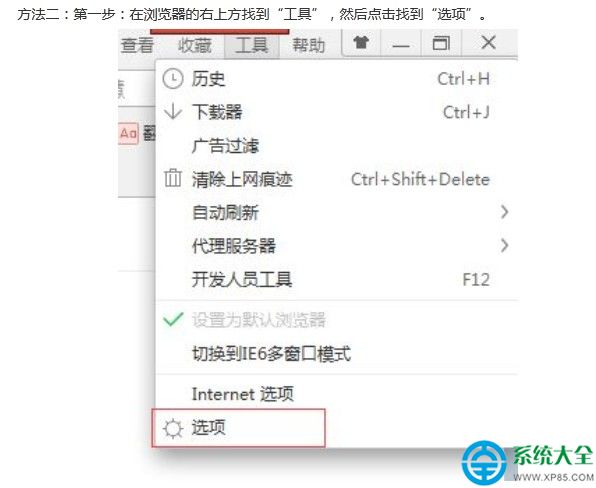
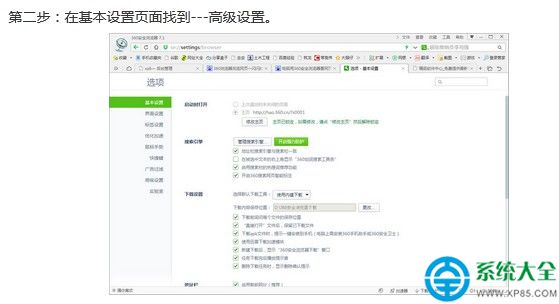
- 360瀏覽器 → 菜單「設置 → 高級設置 → 系統」
- 取消勾選「使用硬件加速(若可用)」
- 重啟瀏覽器測試
原理:GPU 渲染與顯卡驅動/特定網頁 CSS/Canvas 衝突導致閃屏,CPU 軟渲染繞過 GPU 路徑。
方案二:更新顯卡驅動(治本、成功率 80%+)
- 訪問顯卡廠商官網(NVIDIA/AMD/Intel)下載最新驅動
- 或使用《驅動人生》掃描 → 顯卡驅動 → 選擇「最新公版/兼容版」→ 单項修復
- 安裝完成重啟電腦 → 測試瀏覽器
原理:舊驅動不支持新版 Chromium 內核渲染特性,或存在已知閃屏 Bug。
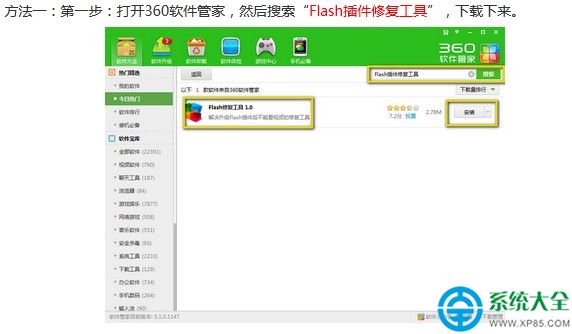
方案三:360瀏覽器醫生修復/重裝(系統級修復)
- 360瀏覽器菜單 →「工具 → 360瀏覽器醫生」
- 選擇「其他修復方法 → 重裝瀏覽器」
- 保留用戶數據(書籤/密碼/歷史)重裝核心程序
- 重啟瀏覽器測試
方案四:完全協載清理重裝(核彈級、成功率 99%+)
- 控制面板完全協載 360瀏覽器
- 刪除安裝包文件、下載目錄殘留
- 刪除 Cookies、歷史記錄、緩存文件(
%LOCALAPPDATA%\360Browser\User Data)
- 官網下載最新版安裝包 → 全新安裝
- 系統急救加強版:
- 360系統急救箱 → 在線全盤查殺 → 一鍵修復
- 刪除桌面所有被感染的瀏覽器快捷方式
- 清理 Cookies/歷史/緩存
- 重啟主機 → 重啟瀏覽器測試
診斷決策樹
- 先試方案一(1 分鐘),無效 → 方案二(5 分鐘)
- 方案二無效 → 方案三(3 分鐘)
- 方案三無效 → 方案四(10 分鐘,必須備份書籤/密碼)
- 方案四無效 → 檢查顯卡硬件故障/系統文件損壞(
sfc /scannow)/ 更換瀏覽器
小結
360瀏覽器閃屏「關硬加速 → 更新驅動 → 醫生重裝 → 完全重裝」4 級火箭式升級方案。90% 情況前兩級即可解決,頑固顽疾方案四核彈級清理必治。記住:硬件加速是雙刃劍,顯卡驅動是地基,瀏覽器核心是上層建築。地基不穩,蓋再高也會閃屏!