Windows XP Windows 7 Windows 2003 Windows Vista Windows 綜合教學 Linux 系統教學
Windows 10 Windows 8 Windows 2008 Windows NT Windows Server 電腦軟體教學
您现在的位置: Windows教程網 >> Windows教程 >  >> 電腦軟體教學 >> 電腦軟體介紹

WPS 文字橫向列印設定雙法:經典選單法與新版介面法圖文詳解

編輯:電腦軟體介紹

WPS 文字預設直向列印,遇橫向文件需調整頁面方向。提供適應舊介面習慣的「經典選單法」與新版「頁面配置法」兩種操作路徑。

方法一:經典選單法(適合舊版習慣用戶)

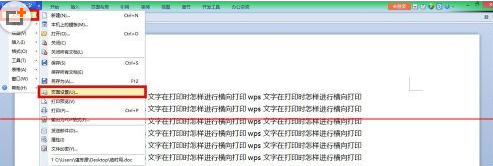
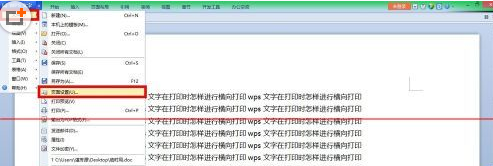
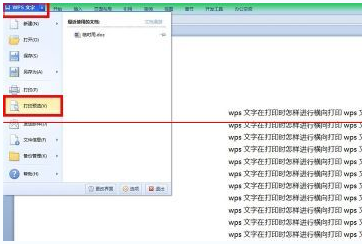
  1. 開啟文件排版完成,點擊左上角「WPS 文字」旁三角箭頭 →「檔案」→「頁面設定」。
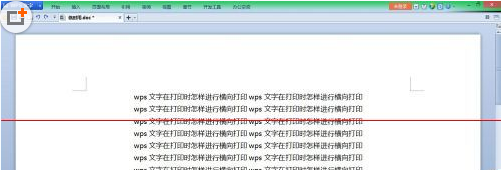
  2. 經典選單入口 展開子選單
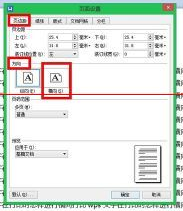
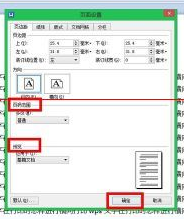
  3. 「頁面邊距」分頁 →「方向」選「橫向」 → 設定套用範圍 → 確定。
  4. 頁面設定對話框 選擇橫向方向 設定套用範圍
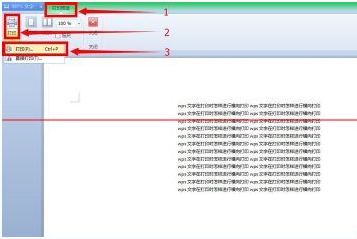
  5. 「WPS 文字」→「列印預覽」確認 →「列印」。
  6. 列印預覽 列印輸出

方法二:新版介面法(更簡潔)

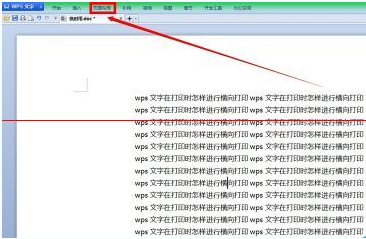
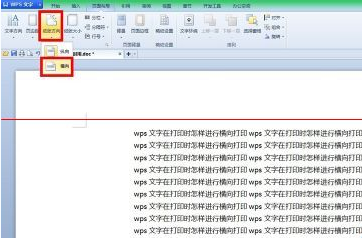
  1. 開啟文件,點選功能區「頁面配置」標籤。
  2. 頁面配置標籤
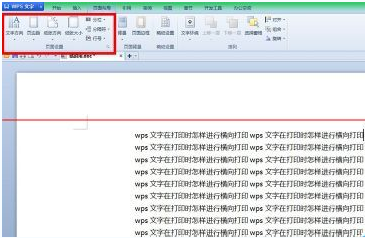
  3. 「頁面設定」按鈕(子選單最前)→「紙張方向」選「橫向」。
  4. 頁面設定按鈕 選擇橫向
  5. 後續列印操作同方法一。

兩法同歸殊途,依習慣選擇,橫向列印輕鬆搞定。

Copyright © Windows教程網 All Rights Reserved