| 密碼類型 | 用途 | 來源/設定位置 | 修改建議 |
|---|---|---|---|
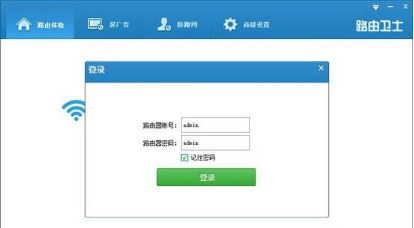
| 路由器管理帳號/密碼 | 登入路由器後台設定介面 (Web GUI / App) | 機身標籤預設值;首次登入後建議立即修改 | 必改,設強密碼 |
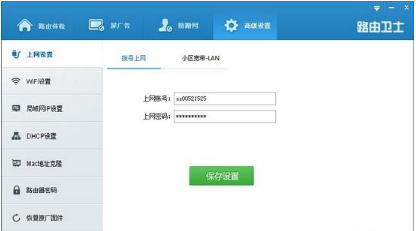
| 寬帶撥號帳號/密碼 | PPPoE 撥號上網驗證 (ISP 提供) | 裝機單/資費卡/ISP 客服;路由器「上網設定」中輸入 | 勿洩露,換裝路由器需重新輸入 |
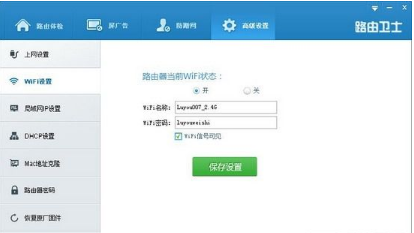
| Wi-Fi 名稱 (SSID) / 密碼 | 手機、筆電、智慧裝置連接無線網路 | 機身標籤預設值;路由器「無線設定」中自訂 | 建議自訂,WPA2/WPA3 加密 |
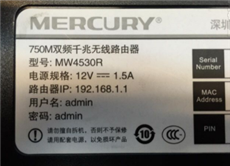
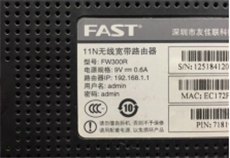
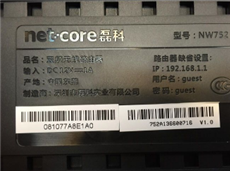
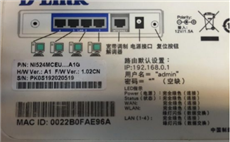
登入位址:通常為 192.168.1.1、192.168.0.1、192.168.31.1 (小米/紅米)、192.168.10.1 (華碩) 等,詳見機身標籤。
| 品牌 | 預設用戶名 | 預設密碼 | 備註 |
|---|---|---|---|
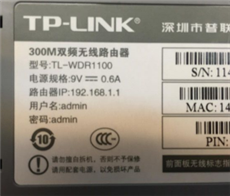
| TP-Link (普聯) | admin | admin | 新版強制首次登入設定新密碼 |
| Mercury (水星) | admin | admin | 同 TP-Link 架構 |
| FAST (迅捷) | admin | admin | 同 TP-Link 架構 |
| Tenda (騰達) | admin | admin | 部分舊款無密碼 |
| D-Link (友訊) | admin | 空白 | 密碼欄留白直接登入 |
| Netgear (網件) | admin | password | 部分新款強制設定 |
| ASUS (華碩) | admin | admin | 登入位址常為 router.asus.com |
| Xiaomi/Redmi (小米/紅米) | admin | admin | App 綁定後無需帳密,登入 miwifi.com |
| Huawei/Honor (華為/榮耀) | admin | admin | 登入 192.168.3.1,新款需掃碼綁定 |
| Linksys | admin | admin | 舊款用戶名留白 |
| Buffalo (水牛) | root | 空白 | 較特殊 |
| 問題 | 可能原因 | 解決方案 |
|---|---|---|
| 無法登入後台 | IP 不在同網段 / 瀏覽器快取 / 密碼錯誤 | 設定電腦固定 IP 同網段 / 清除快取 / 長按 Reset 鍵 10 秒重置 |
| 忘記修改後的管理密碼 | 未記錄 / 密碼管理器未儲存 | 長按 Reset 鍵 10 秒恢復出廠設定 (所有設定歸零) |
| Wi-Fi 連不上 / 斷連 | 密碼錯誤 / 頻道干擾 / 韌體異常 | 確認密碼 / 換頻道 (1/6/11) / 更新韌體 / 重啟路由器 |
| 網速慢 | 頻寬被佔用 / 訊號弱 / 舊裝置拖慢 | QoS 限速 / 換位置/加裝 Mesh / 淘汰 802.11n 舊裝置 |
小米/紅米、華為/榮耀、ASUS ZenWiFi、TP-Link Deco 等 Mesh 系統:
路由器是家庭/辦公室網路大門,修改預設管理密碼、設定強 Wi-Fi 密碼、關閉 WPS、定期更新韌體 是最基本的安全衛生。掌握三種密碼用途差異,依品牌查詢預設值,按流程完成首設,即可建立安全穩定的網路環境!