常見症狀
選取文字工具 (T) 點擊畫布準備輸入,卻無反應、游標不閃爍、或直接報錯「無法完成請求,因為程式錯誤」。此問題多發生於字體庫龐大、字體檔案損壞、或 PS 字體快取異常時。
核心解決方案:停用字體預覽大小
- 開啟 Photoshop
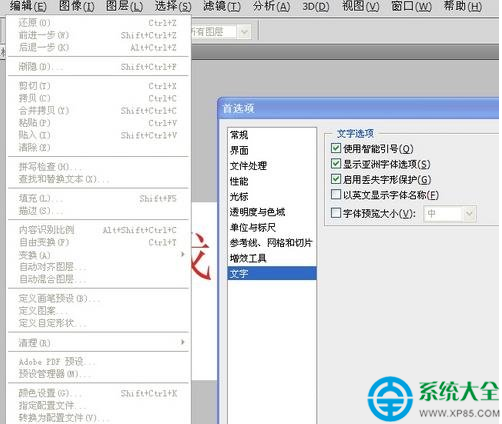
- 【編輯】→ 【偏好設定】→ 【文字】 (Ctrl+K 切換頁籤)
- 取消勾選 「字體預覽大小」 (Font Preview Size)
- 確定 → 重新啟動 Photoshop
原理說明
「字體預覽大小」開啟時,字體下拉選單會即時渲染每個字體樣貌。當系統安裝大量字體 (超過 500-1000 支)、或存在損壞/不相容字體檔時,渲染過程會耗盡資源、觸發記憶體洩漏、導致文字引擎崩潰。關閉後,字體選單僅顯示名稱,大幅降低資源佔用,文字工具恢復正常。
備援方案:若上述無效
- 重新啟動 Photoshop (最簡單有效,清除暫存狀態)
- 清除字體快取:
Win: 刪除 C:\Users\用戶名\AppData\Local\Adobe\TypeSupport
Mac: 刪除 ~/Library/Caches/Adobe/TypeSupport
重啟 PS 會自動重建
- 排查問題字體:使用 Font Book (Mac) / 字體管理員 (Win) 驗證字體、停用/移除損壞字體
- 重設 PS 偏好設定:啟動時按 Ctrl+Alt+Shift 刪除設定檔
- 更新/重裝 Photoshop:修復可能損壞的程式檔案
預防與最佳實務
- 定期整理字體庫:僅保留常用字體,其它封存備份
- 使用字體管理軟體:如 FontBase (免費跨平台)、Suitcase Fusion、RightFont,按專案啟用/停用字體,避免系統字體庫過載
- 避免安裝來源不明字體:下載時確認授權、掃描病毒,損壞字體檔是常見禍首
- 專案字體打包:【檔案】→ 【封裝】可將使用字體隨專案輸出,確保跨裝置一致性
Mac 版本操作路徑
【Photoshop】→ 【偏好設定】→ 【文字】→ 取消勾選「字體預覽大小」。邏輯完全相同。
總結
「關閉字體預覽大小」是解決 PS 文字工具失效的 首選、最高效、副作用最小 方案。配合字體管理軟體建立精簡字體環境,能從根本杜絕此類問題,讓排版創作流暢無阻!