Windows XP Windows 7 Windows 2003 Windows Vista Windows 綜合教學 Linux 系統教學
Windows 10 Windows 8 Windows 2008 Windows NT Windows Server 電腦軟體教學
您现在的位置: Windows教程網 >> Windows教程 >  >> 電腦軟體教學 >> 電腦軟體介紹

鎖定電腦桌面圖標,防止被亂刪亂加

編輯:電腦軟體介紹

軟件安裝常自動在桌面生成快捷方式,他人使用電腦時可能誤刪重要圖標,久而久之桌面變得凌亂。想保持桌面簡潔、禁止自動新增與刪除快捷方式?利用系統資料夾權限設定即可輕鬆實現桌面鎖定。

核心原理

桌面內容由當前用戶桌面資料夾(如 C:\Users\用戶名\Desktop)與公用桌面資料夾(C:\Users\Public\Desktop)組成。鎖定桌面本質是禁止用戶對這兩個資料夾進行寫入、刪除操作。

詳細設定步驟(以當前用戶桌面為例)

  1. 開啟檔案總管,定位到 C:\Users\用戶名\Desktop,右鍵選擇「屬性」>「安全性」標籤>「進階」。
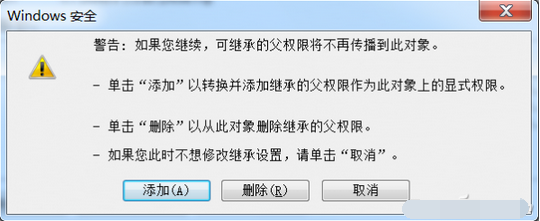
  2. 取消勾選「包括可從該物件的父項繼承的權限」,彈出對話框點選「是」,刪除所有繼承權限。
    刪除繼承權限
  3. 返回「進階安全性設定」視窗,點擊「新增」,將當前用戶加入群組與用戶名列表,權限保持預設。
    設定當前用戶無刪除權限
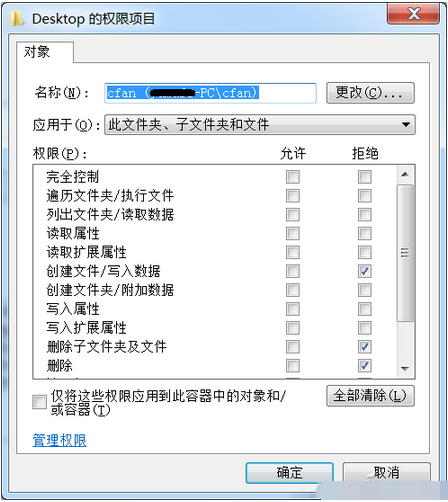
  4. 回到「安全性」標籤,點「進階」>「變更權限」,選中當前用戶點「編輯」,在「拒絕」欄勾選「建立檔案/寫入資料」、「刪除子資料夾及檔案」、「刪除」。
  5. 對 C:\Users\Public\Desktop 執行相同操作。

效果驗證

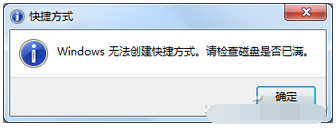
  • 安裝程式嘗試在桌面建立快捷方式時,系統提示「無法建立快捷方式,請檢查磁碟是否已滿」(實為無寫入權限)。
    安裝程式無法建立快捷方式
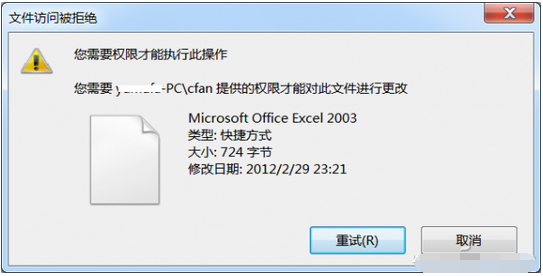
  • 他人嘗試刪除現有快捷方式,系統彈出「檔案存取被拒絕」。
    用戶無法刪除快捷方式

設定完成後,桌面圖標將固定不變,既防誤刪又阻擋軟件自動生成快捷方式,保持桌面長久整潔。

Copyright © Windows教程網 All Rights Reserved