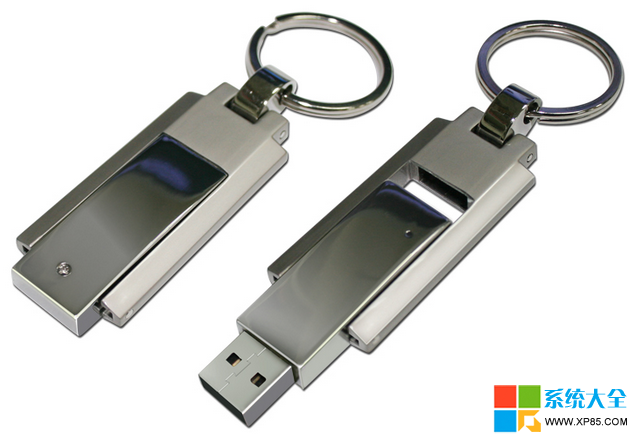
還在買隨身 WiFi 佔用 USB 口?還在為手機流量不夠用發愁?160WiFi 只要電腦有無線網卡、接有線網,一鍵開啟免費 WiFi 熱點,手機/平板秒連。手機版更支援 遠程瀏覽電腦文件、截屏、關機/鎖屏,讓你躺床上就能管電腦。本文深度評測核心功能與實測體驗。
| 功能模塊 | 電腦端 | 手機版 | 實測評價 |
|---|---|---|---|
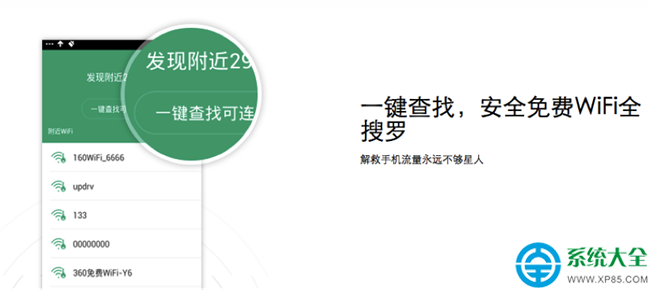
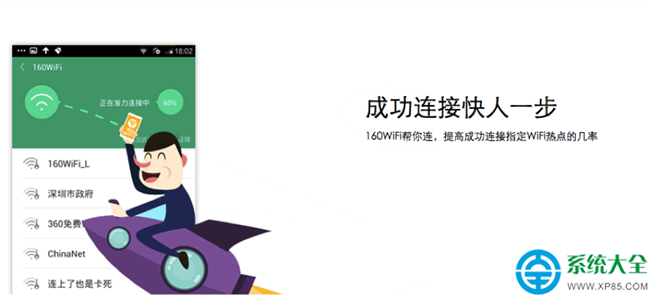
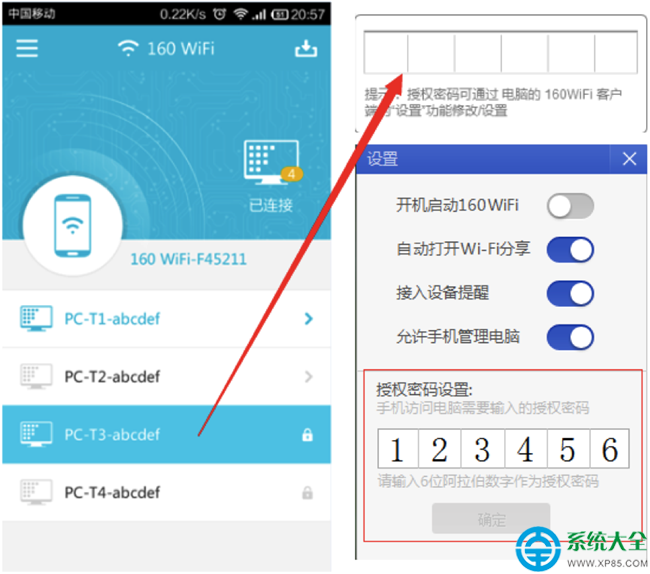
| WiFi 熱點分享 | ✅ 一鍵開啟,支援自定義 SSID/密碼 | ✅ 掃碼/輸入密碼連接 | ⭐⭐⭐⭐⭐ 9MB 安裝包,秒裝秒用,Win10 完美支援 |
| 防蹭網/設備管理 | ✅ 實時顯示連接設備,一鍵拉黑 | ✅ 同步查看/拉黑 | ⭐⭐⭐⭐ 介面直觀,抓小偷神器 |
| 網速測試 | ✅ 一鍵測速,識別虛假寬帶 | ❌ | ⭐⭐⭐⭐ 避坑運營商縮水 |
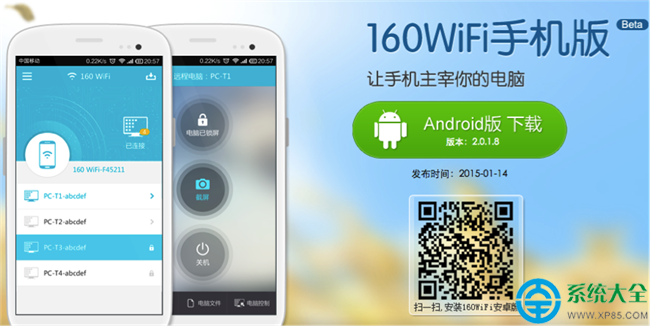
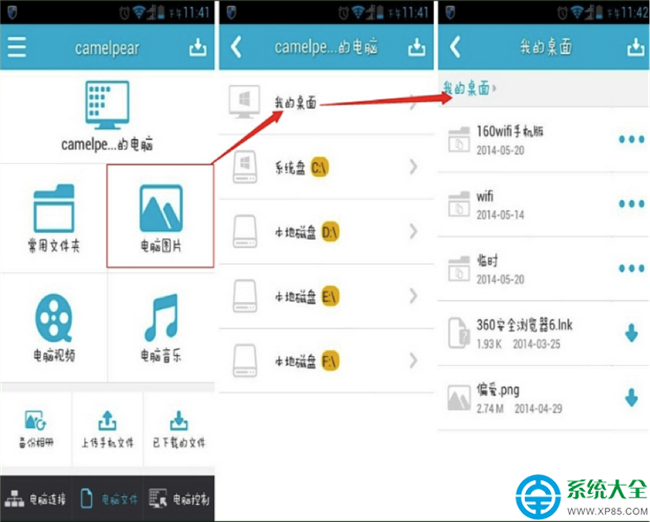
| 遠程文件瀏覽 | ❌ | ✅ 圖片/視頻/音樂/文檔分類訪問 | ⭐⭐⭐⭐⭐ 躺床刷電腦相冊、看下載大片 |
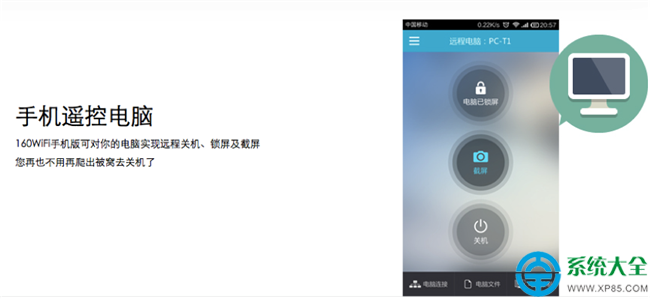
| 遠程控制 | ❌ | ✅ 截屏、關機、鎖屏、重啟 | ⭐⭐⭐⭐ 下載完成遠程關機省電安心 |

| 優點 | 缺點/局限 |
|---|---|
| 完全免費、無廣告彈窗、安裝包極小(~9MB) | 需電腦有無線網卡且接有線網(台式機需插 USB 無線網卡) |
| Win7/8/8.1/10/11 全支援,Win10 移除熱點功能後仍可用 | 熱點穩定性受無線網卡驅動影響,部分舊網卡易斷流 |
| 手機版遠程功能極具差異化優勢(文件/控制/截屏) | 遠程文件傳輸速度受限於 WiFi 協議(建議小文件,大文件用局域網共享/雲盤) |
| 防蹭網界面清晰,拉黑即時生效 | 無 MAC 過濾白名單模式(僅黑名單) |
160WiFi 是 「免費虛擬路由器 + 手機遠程控制端」 的創新組合。對於 無路由器環境、想省流量、愛折騰遠程控制的用戶,它是近乎完美的解決方案。下載地址:https://wifi.160.com(官網最新版最安全)。
CF 跑男歸來:撕名牌累計 5 人領黃金 RPK,邀請好友送赤焰尼泊爾
AutoCAD 2D 圖形輸入數學公式教學:MathType + Word + 選擇性貼上
TGP 聯動《天涯明月刀》與鐘漢良活動:新手禮包、小蛙精英禮、一劍鐘情豪禮、8.22 在線換套裝
WinRAR 建立分卷壓縮包教學:右鍵添加→設定分卷大小→論壇上傳首選 3.5MB 規範
《俠客風雲傳》配角吐槽盤點:男配長帥必被恨、女配長美可原諒、不送裝備別露臉
一鍵進入 PE 自動殺毒:批次檔 + BAT轉EXE + DISM 注入啟動項,頑固病毒也能輕鬆清除
安卓使用三大誤區:頻繁清後台其實無用、第三方流量管理多餘、Root 刪預裝應用已過時
《喪屍圍城1》二周目通關心得:等級壓制、關鍵案件速通、Overtime 模式全流程、BOSS 速殺技巧、武士刀/獵刀刷級心得