親戚電腦常中毒,頑固病毒需 PE 下殺毒,每次進 PE 手動操作麻煩。打造開機選單一鍵進 PE 自動掃毒重啟方案。
用命令列殺毒軟體 ClamWin Portable(綠色、支援命令列)編寫批次檔掃描 C 槽並記錄日誌,掃描後 wpeutil reboot 自動重啟。將批次檔轉 EXE 注入 PE (Win8 安裝光盤提取的 PE 3.0) 的 Winpeshl.ini 啟動項,配置開機選單即可。
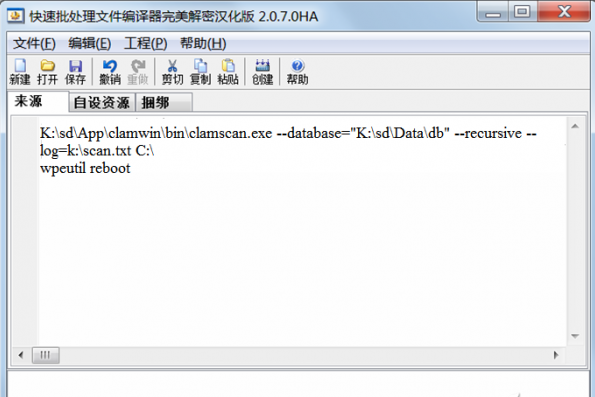
K:\sd,升級病毒庫。新建 D:\Shadu.bat:
K:\sd\App\clamwin\bin\clamscan.exe --database="K:\sd\Data\db" --recursive --log=k:\scan.txt C:\
wpeutil reboot
測試無誤後用「BAT轉EXE工具」編譯為
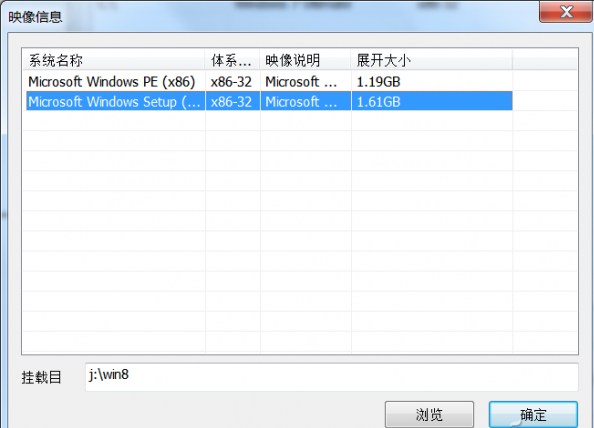
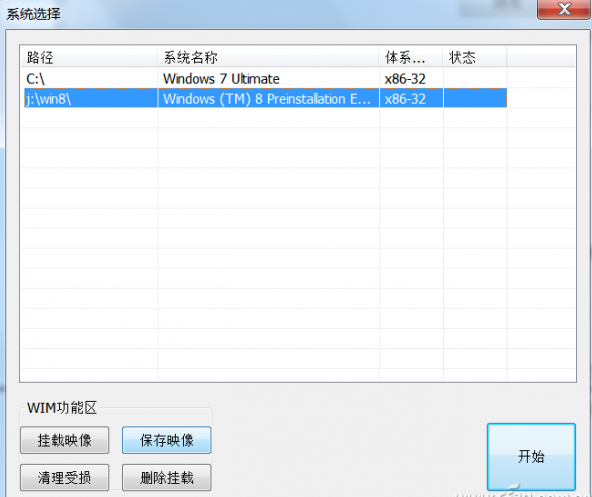
D:\aa.exe。\sources\boot.wim Index 2 (Microsoft Windows Setup) 到 J:\win8(用 DISM 管理器)。J:\win8\Windows\System32 建立 Winpeshl.ini:
[LaunchApp]
AppPath = d:\aa.exe
(等號前後各一空格)
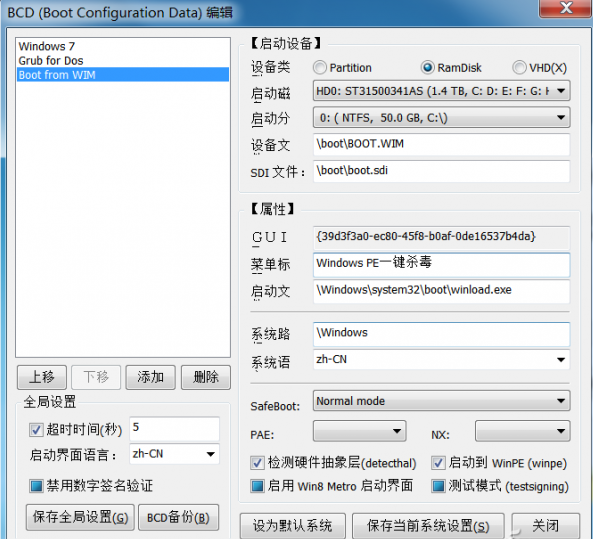
Bootice.exe 新增項目:
啟動磁碟:當前硬碟
啟動分區:C:
設備檔案:\boot\boot.wim
SDI檔案:\boot\boot.sdi
選單標題:Windows PE一鍵殺毒
啟動檔案:\windows\system32\boot\winload.exe
其餘預設,儲存全域設定。
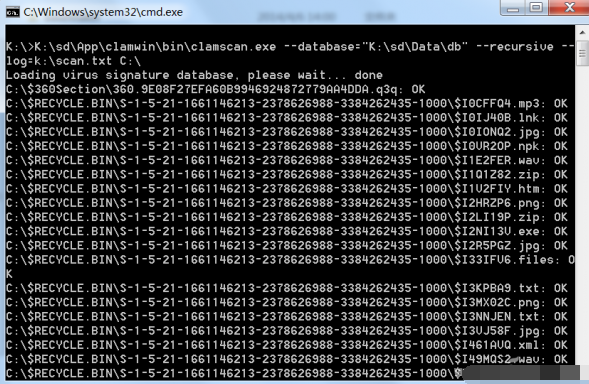
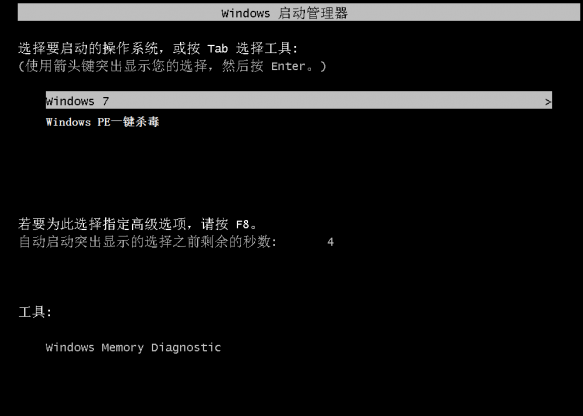
開機選「Windows PE一鍵殺毒」→ 自動進 PE 掃毒 → 完成重啟 → 進入原系統 → 查看 K:\scan.log 詳情。以後每次殺毒只需開機選擇,完全自動化。