傳統痛點:逐幀動畫需十幾張投影片、極難對齊、修改麻煩
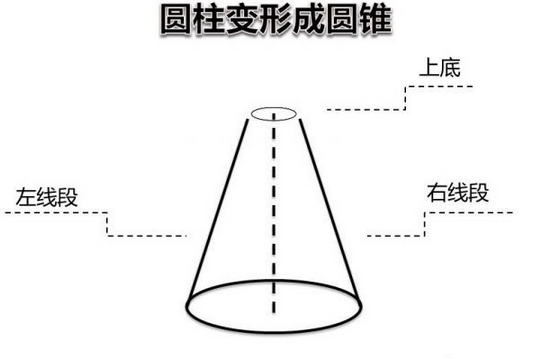
PPT 內建「陀螺旋」動畫可讓物件圍繞中心旋轉,配合「放大/縮小」,幾個步驟即可完成圓柱變扁平的變形動畫。
製作邏輯
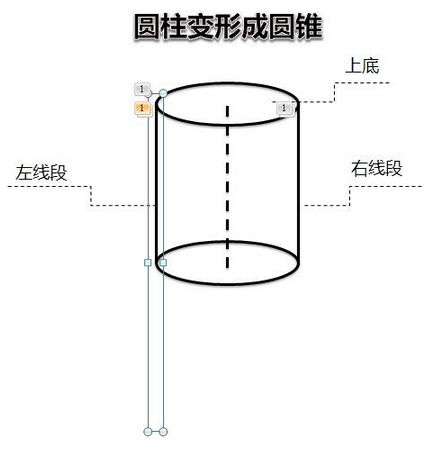
- 繪製圓柱三部分:左線段、右線段、上底(用橢圓+直線組合而成)。
- 關鍵技巧:線段旋轉中心預設在物件中心,但我們要繞「底端」旋轉。解法:複製線段、下移、設無線條/無填滿、與原線段組合,組合中心即落在底端。
- 左線段加「陀螺旋」:順時針、自訂角度 24°(視實際調整)、2 秒。
- 右線段加「陀螺旋」:逆時針、同角度、同時間。
- 上底加「放大/縮小」:縮至 0%(消失)。
- 動畫窗格:右線段、上底設「與上一個動畫同時開始」。
- 播放發現上底與線段分離(線段旋轉後垂直高度變短)。補救:左右線段各加一個「放大/縮小 107%」,同步開始、延遲 0.5 秒、持續 1.5 秒,拉長線段補足縮短高度。
圖解步驟
PPT 2003 相容做法
- 線段用矩形繪製,複製後設「無填滿顏色」、「無線條顏色」組合。
- 動畫名稱不同(2003 稱「旋轉」非「陀螺旋」),參數同理調整。
小結
善用「組合調整旋轉中心」+「陀螺旋」+「放大縮小微調」,PPT 也能做出專業級變形動畫,免去逐幀苦工,參數多測試幾次即達完美。