Windows XP Windows 7 Windows 2003 Windows Vista Windows 綜合教學 Linux 系統教學
Windows 10 Windows 8 Windows 2008 Windows NT Windows Server 電腦軟體教學
您现在的位置: Windows教程網 >> Windows教程 >  >> 電腦軟體教學 >> 電腦軟體介紹

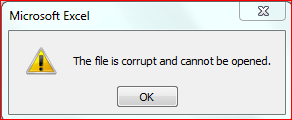
Excel 提示「檔案已損壞,無法開啟」解決方法:關閉受保護檢視

編輯:電腦軟體介紹

Excel 開啟檔案跳出「該檔案已損壞,無法執行」,實際多為「受保護檢視」攔截導致誤判。關閉受保護檢視即可正常開啟:

操作步驟

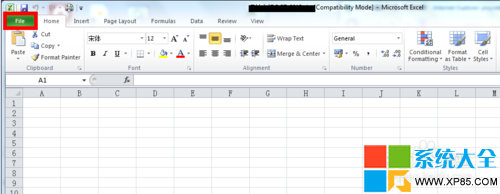
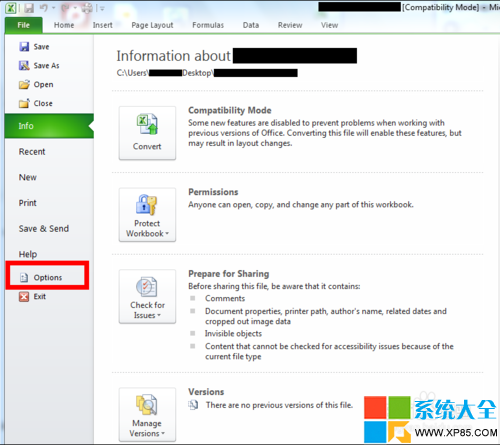
  1. 開啟任意 Excel → 「檔案」→「選項」。
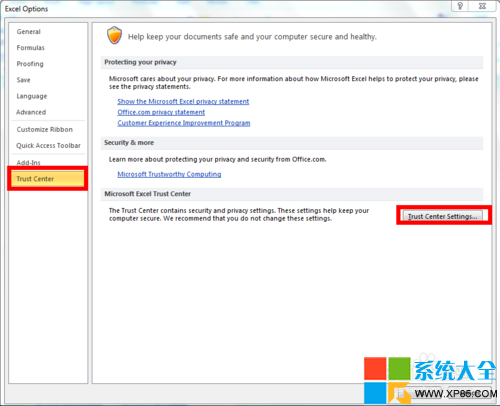
  2. 左側選「信任中心」→ 右側點擊「信任中心設定」。
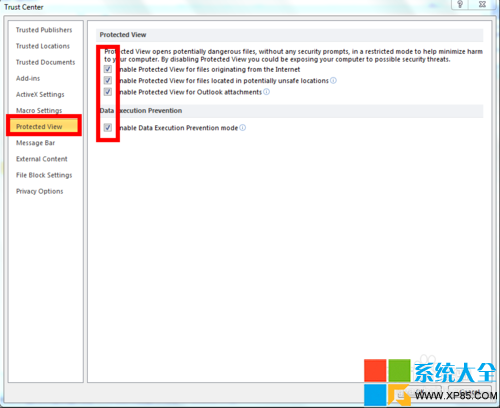
  3. 選「受保護檢視」,將右側三個勾選項全取消:
    「啟用受保護檢視:來自網際網路的檔案」
    「啟用受保護檢視:位於不安全位置的檔案」
    「啟用受保護檢視:Outlook 附件」
  4. 按「確定」儲存,關閉 Excel 重新開啟問題檔案即可正常編輯。


注意:關閉受保護檢視會降低安全性,建議僅在確信檔案來源安全時操作,用畢可重新啟用。

Copyright © Windows教程網 All Rights Reserved