痛點:3D 片源稀缺,轉檔耗時,能不能直接播放?
市面 3D 影片極少,傳統做法用 Ez3DVideoConverter 等工具轉檔,動輒數小時。其實多款播放器支援 即時 2D 轉 3D 直播,戴上紅藍/紅綠眼鏡即可立體觀賞,無需轉檔、不佔硬碟空間。本文實測三款神器完整設定教學。
一、QQ影音:國人最熟悉、設定最直觀
- 開啟 QQ影音 → Ctrl+D 開啟檔案。
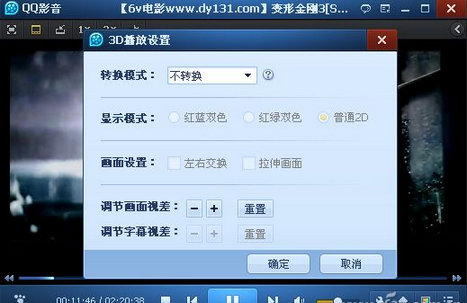
- 右鍵畫面 → 「3D 設定」→ 「轉換模式」選 「2D 轉 3D」。
- 顯示模式:紅藍雙色(預設,配紅藍眼鏡)/ 紅綠雙色(配紅綠眼鏡)。
- 畫面設定:勾選「左右交換」可互換左右眼畫面,修正立體感反向。
- 調節畫面視差:+/- 調整左右畫面距離,視差越大立體感越強,過大易暈眩。
- 調整字幕視差:若影片內嵌字幕,可同步調整字幕立體深度,避免字幕浮在畫面前/後不適。
- 點擊「確定」,戴上對應眼鏡即可觀賞。
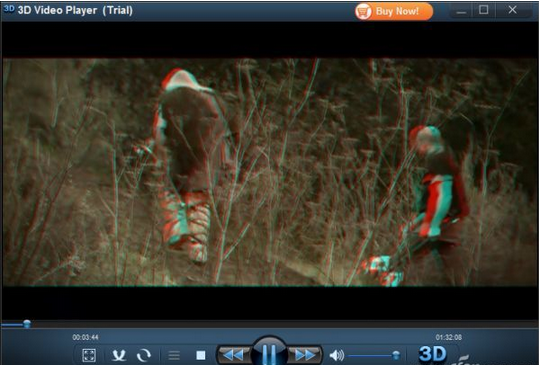
二、3D Video Player:極簡介面、一鍵切換
- 支援格式:AVI、MP4、MKV、WMV、FLV 等主流格式。
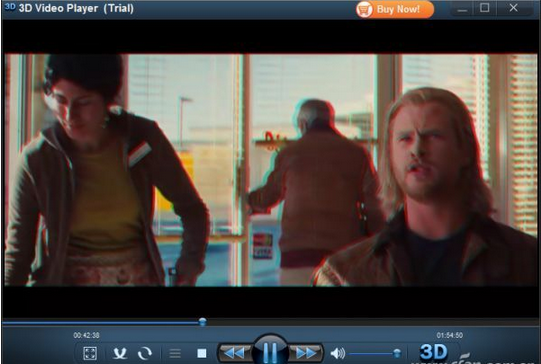
- 操作:點擊控制列「Open」載入影片 → 點擊最右側「3D」按鈕亮起即進入 3D 模式 → 再點一次回 2D。
- 功能:全螢幕、播放清單、音量、上一個/下一個、進度條,極簡無廣告。
- 適合:想要零設定、即開即看的用戶。
三、SAMedia3D:專業級參數、深度可調、硬體適配
- 安裝後需重開機。
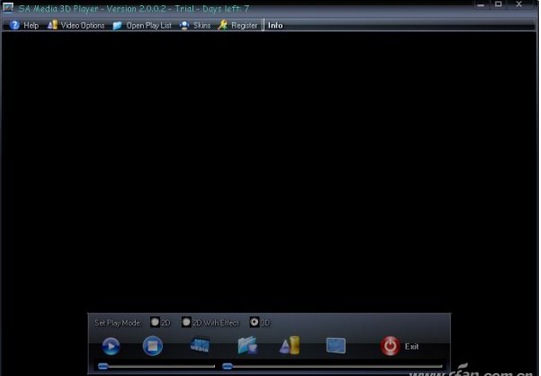
- 底部工具列「Set Play Mode」選 「3D」(2D/2D With Effect 為一般/特效播放)。
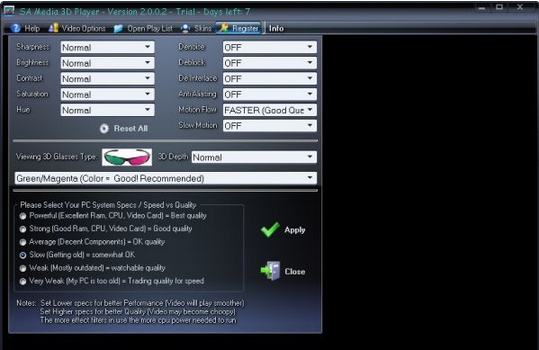
- 點擊第 5 個按鈕(設定面板)微調:
- 3D Depth:Normal / Deep 10%-40%(越深立體感越強,但易產生拖影)。
- View 3D Glasses Type:Red/Cyan(紅藍)、Red/Green(紅綠)、Side-by-Side、Interleaved 等多種模式。
- System Specs/Speed vs Quality:依電腦規格選 Top/High/Normal/Low,確保播放流暢不掉幀。
- 點擊「Apply」儲存。
- 點擊第 3 個按鈕載入影片,或第 4 個按鈕建立播放清單(支援資料夾匯入、重複播放模式)。
- 播放中可拖曳調整音量、進度;Esc 切換全螢幕;右鍵選單可「保持長寬比」、「裁切上下黑邊」。
硬體準備與觀賞建議
- 眼鏡:紅藍/紅綠眼鏡網購幾十元,品質較好者色彩還原度更高。
- 螢幕:亮度調高、關閉動態對比、色溫設「標準/暖色」減少色差干擾。
- 距離:眼睛距螢幕 1.5-2 倍螢幕對角線,置中觀看立體效果最佳。
- 休息:每 30 分鐘摘眼鏡遠眺 2 分鐘,避免視覺疲勞。
原理補充:為何 2D 可「偽 3D」?
軟體演算法將單一畫面產生左右微小位移(視差),模擬雙眼視差原理。雖不如真 3D 拍攝(雙鏡頭記錄真實視差),但對風景、動畫、紀錄片等景深豐富內容,立體感明顯提升,極大豐富片源庫。
三款工具各有優勢:QQ影音最易上手、3D Video Player 最輕量、SAMedia3D 最專業。依習慣挑一款,今晚就能用舊片過足 3D 癮!