觀察排版高手操作 Word,選取文字如行雲流水,秘訣在於 鍵盤修飾鍵 + 滑鼠點擊/拖曳 的組合技。本文系統整理 5 大類、20 種選取技巧,掌握後編輯速度提升 3 倍以上。
| 目標 | 操作 | 適用場景 |
|---|---|---|
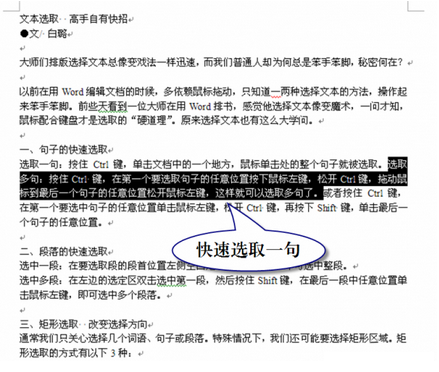
| 單一句子 | Ctrl + 滑鼠左鍵點擊句子任意位置 | 快速刪除/修改特定句子 |
| 連續多句 | Ctrl 按住點擊第一句 → 釋放 Ctrl → 拖曳至最後一句 | 選取段落內特定範圍句子 |
| 連續多句(替代法) | Ctrl 點擊第一句 → 釋放 Ctrl → Shift 點擊最後一句 | 不想拖曳時的精準選取 |
| 目標 | 操作 |
|---|---|
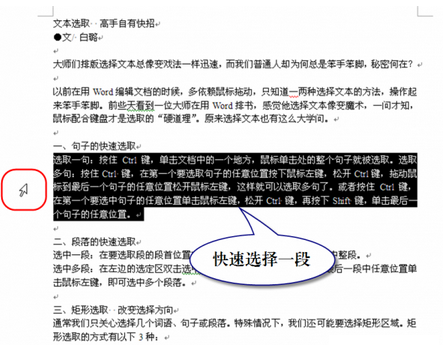
| 單一段落 | 滑鼠移至段首左側空白處(指標變右向箭頭)雙擊 |
| 連續多段 | 左側選取區雙擊第一段 → Shift 點擊最後一段任意位置 |
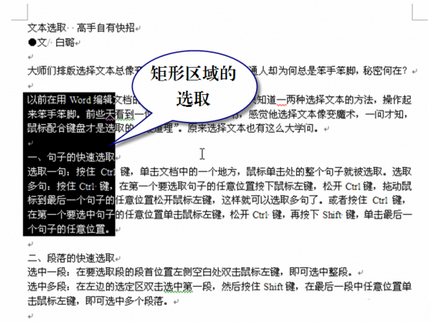
適用於:程式碼對齊、表格特定欄位、多行行首加字元。
| 方法 | 操作步驟 |
|---|---|
| Alt + 拖曳 | 按住 Alt → 滑鼠左鍵按下起始點 → 拖曳形成矩形 → 釋放 |
| Shift + Alt + 點擊 | 游標定位起始點 → 按住 Shift+Alt → 滑鼠點擊結束點 |
| Ctrl + Shift + F8 | 游標置左上角 → Ctrl+Shift+F8(游標變細) → 方向鍵/滑鼠擴展 → Esc 取消 |
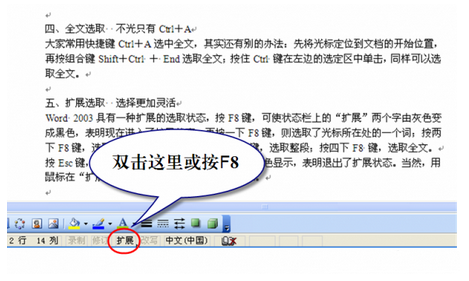
按 F8 進入「擴展模式」(狀態列「擴展」變黑),連按 F8 循環擴展範圍:
| 需求 | 組合鍵/操作 |
|---|---|
| 選取整行 | Home → Shift+End(或左側選取區單擊) |
| 選取游標到行首/行尾 | Shift+Home / Shift+End |
| 選取游標到段首/段尾 | Ctrl+Shift+↑ / Ctrl+Shift+↓ |
| 選取相同格式文字 | 游標置於目標格式 → Ctrl+Shift+F8 → 方向鍵擴展 |
| 跳過選取(非連續) | 選取第一塊 → Ctrl 按住選取下一塊 → 重複 |
熟練這套選取體系,Word 編輯將從「笨手笨腳」蛻變為「指尖魔術」,排版效率質變。