痛點:複製貼上格式崩壞、大量檔案逐個轉換太慢
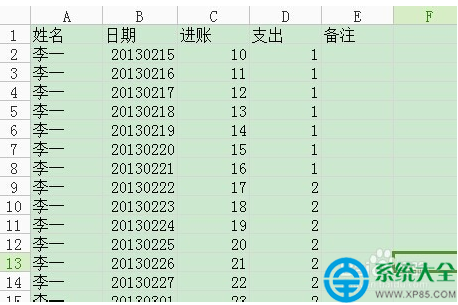
Excel 表格直接複製到 Word 常見問題:欄寬變形、邊框遺失、公式顯示錯誤、分頁錯亂。若有幾十上百個 .xlsx 需轉 .docx,手動操作不現實。迅捷 PDF 轉換器 提供批次 Excel 轉 Word,格式高度還原,操作簡單。
取得與安裝
- 瀏覽器搜尋 「迅捷 PDF 轉換器 官網」 或直接訪問官網下載頁。
- 下載安裝包(Windows 版),執行安裝(建議自訂安裝路徑、取消捆綁推廣)。
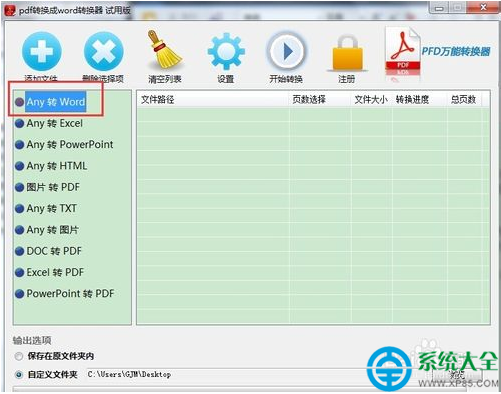
- 啟動軟體,介面左側為轉換功能分類。
批次 Excel 轉 Word 操作流程
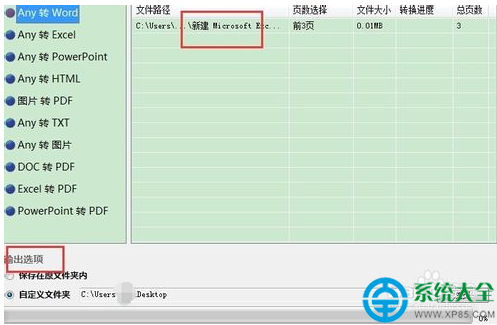
- 左側選擇 「檔案轉 Word」 → 「Excel 轉 Word」。
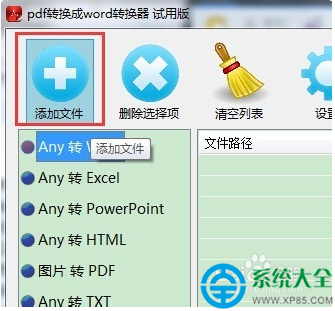
- 點擊「新增檔案」/「新增資料夾」批量匯入 .xls/.xlsx 檔案(支援拖曳)。
- 設定「輸出目錄」(建議另存新資料夾,避免覆蓋原檔)。
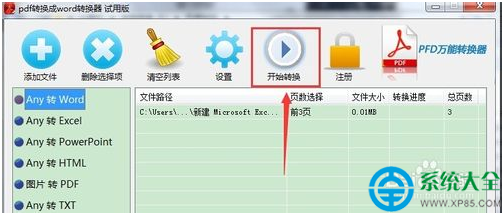
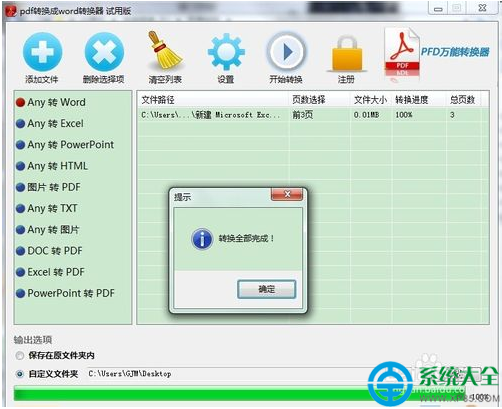
- 點擊「開始轉換」,等待進度條完成。

轉換效果實測
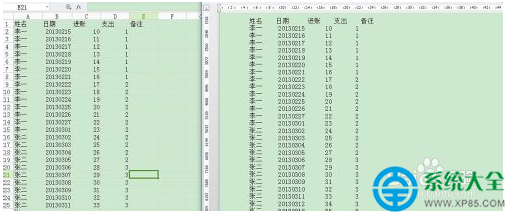
- 表格結構:欄寬、列高、合併儲存格、邊框線型完整保留。
- 文字格式:字型、大小、顏色、對齊、超連結保留。
- 數值/公式:顯示值正確轉換,公式轉為靜態數值(Word 不支援公式)。
- 分頁:依 Excel 列印區域/分頁預覽智能分頁。
- 多工作表:每個工作表轉為 Word 獨立區段,標題列重複顯示。
進階功能與技巧
- 加密檔案:支援輸入開啟密碼後批次轉換。
- 指定頁面範圍:單檔轉換時可設定起始/結束頁。
- 輸出格式微調:可選 .doc (Word 97-2003) 或 .docx (Word 2007+)。
- OCR 識別:若 Excel 含掃描圖片表格,可先用軟體 OCR 功能轉為可編輯 Excel 再轉 Word。
替代方案對比
| 方案 | 批次 | 格式保真 | 成本 | 適用場景 |
|---|
| 迅捷 PDF 轉換器 | ✅ | ⭐⭐⭐⭐ | 免費版有頁數/檔案數限制,付費版無限制 | 大量常規表格轉換 |
| Microsoft Word 開啟 .xlsx → 另存為 .docx | ❌ 單檔 | ⭐⭐⭐ | 免費 (需 Office 授權) | 少量檔案、需人工微調 |
| LibreOffice Calc → 匯出 .docx | ❌ 單檔 | ⭐⭐⭐ | 免費開源 | 無 Office 環境、跨平台 |
| Python pandas + python-docx 自寫腳本 | ✅ 可批次 | ⭐⭐ (需自行處理樣式) | 免費 (需程式能力) | 高度客製化、整合自動化流程 |
| 線上轉換網站 (Smallpdf, iLovePDF 等) | ✅ 部分支援 | ⭐⭐⭐ | 免費額度有限、隱私風險 | 臨時少量、非機密檔案 |
選擇建議
- 日常辦公、批次轉換、格式要求高 → 迅捷 PDF 轉換器付費版。
- 偶爾幾個檔案、已有 Office → Word 直接開啟另存。
- 無 Office、追求免費開源 → LibreOffice。
- 需整合到自動化流程 (RPA/腳本) → Python 自寫。
善用工具批次轉換,將重複勞動交給軟體,專注於內容審核與排版優化。