作者透過 TeamViewer 遠端控制辦公室監控電腦,深夜軟體故障需重裝系統,無法親自前往。挑戰:重裝後系統無 TeamViewer,如何恢復遠控? 本文記錄完整實戰流程:預埋 TeamViewer、自動導入密碼註冊表、關閉防火牆、綁定 IP-MAC、延遲啟動等關鍵技巧。
Ghost32.exe / Ghost64.exe → 「檔案」→ 「開啟映像檔」選擇基礎鏡像(如 Win7_GHO.gho)。C:\Program Files\,將本機已安裝配置好的 TeamViewer\Version6\ 整個資料夾複製進去。tea.reg(TeamViewer 密碼註冊表)、fire.reg(關閉防火牆註冊表)放入 E:\(或鏡像中任意非系統盤)。a.bat放入鏡像 C:\Documents and Settings\Administrator\「開始」功能表\程式\啟動\ (Win7 路徑為 C:\Users\Administrator\AppData\Roaming\Microsoft\Windows\Start Menu\Programs\Startup\):
@echo off
regedit.exe /s "e:\tea.reg"
regedit.exe /s "e:\fire.reg"
echo %time%
ping /n 60 127.1 >nul
echo %time%
"C:\Program Files\TeamViewer\Version6\TeamViewer.exe" --control "%1"
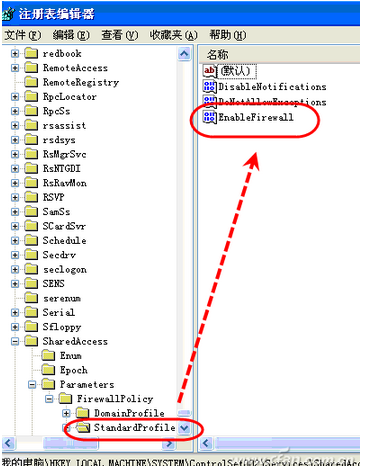
regedit /s:靜默導入註冊表,無彈窗阻塞。ping /n 60 127.1:延遲約 60 秒等待網路初始化完成(根據機器開機速度調整)。--control 參數:直接啟動受控模式(視 TeamViewer 版本調整參數)。HKEY_LOCAL_MACHINE\SOFTWARE\WOW6432Node\TeamViewer\Version6 → SecurityPasswordAES → 匯出 tea.reg。HKEY_LOCAL_MACHINE\SYSTEM\CurrentControlSet\Services\SharedAccess\Parameters\FirewallPolicy\StandardProfile → EnableFirewall = 0 → 匯出 fire.reg。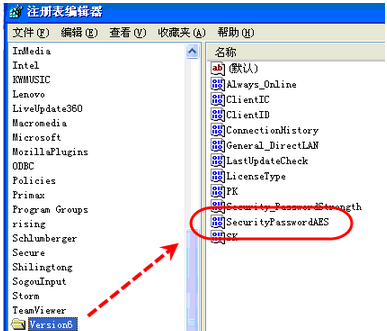
tea.reg、fire.reg 複製到受控機指定路徑(如 E:\)。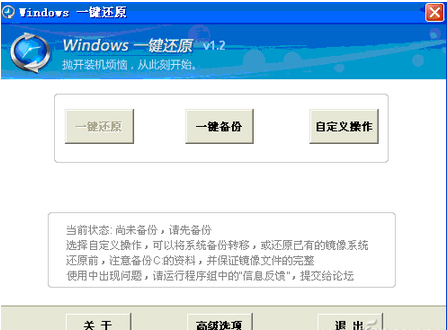
ipconfig /all 實體網卡 Physical Address)。192.168.1.102)。ping 192.168.1.102 -t 持續監控。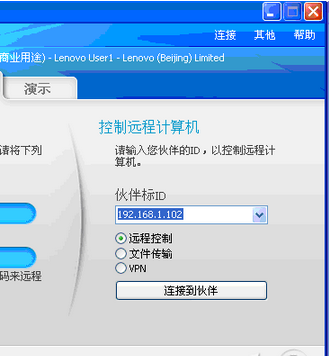
| 風險 | 對策 |
|---|---|
| Ghost 鏡像硬體驅動不相容 | 使用通用驅動封裝鏡像、或針對目標機型製作專用鏡像 |
| 批次腳本延遲不夠網路未就緒 | 增加 ping 次數、或改用 PowerShell 檢測網路介面狀態再啟動 |
| TeamViewer 版本不匹配/ID 衝突 | 鏡像中預埋與本機相同版本、確保 --control 參數正確 |
| 防火牆註冊表路徑因版本不同失效 | 目標機實測導出正確路徑,勿盲目複製 |
| 路由器不支援 IP-MAC 綁定 | 預先在受控機設定靜態 IP、或使用 TeamViewer ID 連線而非 IP |
這場凌晨 3 點的遠端重裝實戰,展示了「預埋 + 自動化 + 網路固定」鐵三角思維,至今仍是無現場支援環境下的經典解法。
饑荒打怪心得與 35 條生存技巧大全:從走位到 SL 大法全覆蓋
LOL 2015 S5總決賽全部比賽視頻回顧地址:10月1-11日完整錄像
Siri 是什麼?蘋果語音助理完整解析:功能、中文支援、對比 Google Voice Actions
微信隱藏功能:如何悄悄查詢誰刪除/拉黑了你 (不發訊息、不建群)
俠客風雲傳:結局路線選擇與養成模式進階技巧——劍系/邪線/招式搭配全攻略
Word 文件批量替換術:VBA + Excel 清單一鍵處理大量術語規範化
國產 ACT 佳作《御天降魔傳》今日全平台正式發售:三版本(暢玩/實體/數字標準)、8折優惠/秒搶典藏版/服裝 7 折、超燃戰斗宣傳片發布