寬帶密碼更新後路由器同步設定
修改寬帶帳號密碼後,必須同步更新路由器撥號設定才能正常上網。
操作步驟
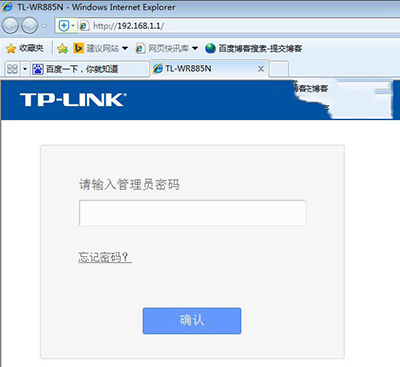
- 瀏覽器輸入路由器管理位址(通常為 192.168.1.1,若無法進入請查看機身標籤),輸入管理員密碼登入。
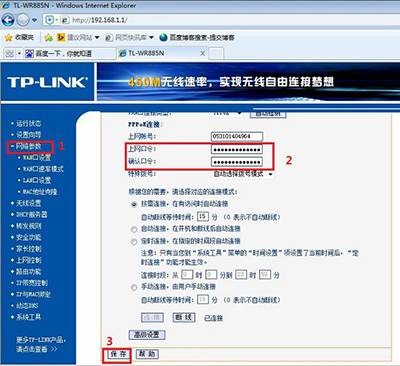
- 進入設定介面,點擊左側「網路參數」→「WAN 口設定」(或 PPPoE 設定),將「上網帳號」與「上網密碼」修改為新的寬帶密碼,點擊「儲存」。
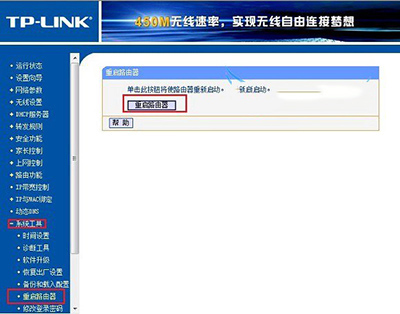
- 修改完成後,必須重啟路由器:左側底部「系統工具」→「重啟路由器」→點擊右側「重啟路由器」按鈕。
常見問題
- 重啟後仍無法上網:檢查密碼是否輸入錯誤,重新輸入並再次重啟。
- 不同品牌路由器介面略有差異,但邏輯相同:更新 PPPoE 帳密 → 重啟生效。