Windows XP Windows 7 Windows 2003 Windows Vista Windows 綜合教學 Linux 系統教學
Windows 10 Windows 8 Windows 2008 Windows NT Windows Server 電腦軟體教學
您现在的位置: Windows教程網 >> Windows教程 >  >> 電腦軟體教學 >> 電腦軟體介紹

Word 文件被鎖定無法編輯?無密碼也能破解:複製內容到新文件一招解鎖

編輯:電腦軟體介紹

現象:下載的 Word 文件只能複製、無法修改、提示「檔案已鎖定」

常見於網路下載的範本、表單、合約,作者啟用了「限制編輯」保護,若無密碼無法直接解除。但內容本身未加密,利用 Word 「複製所有內容 → 貼上到新空白文件」即可獲得無保護的可編輯副本。

操作步驟

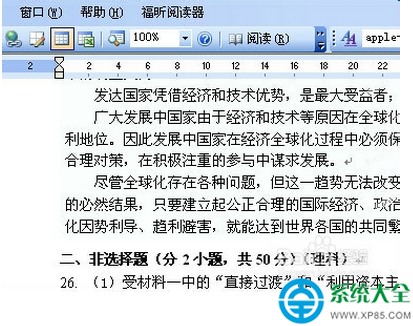
  1. 開啟被鎖定的 Word 文件。
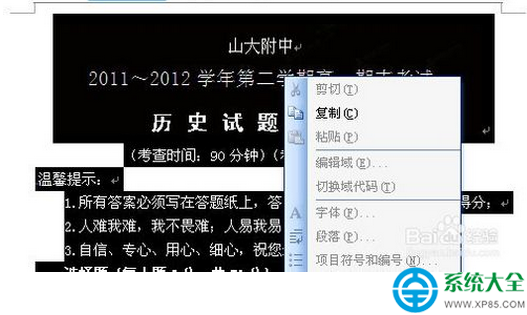
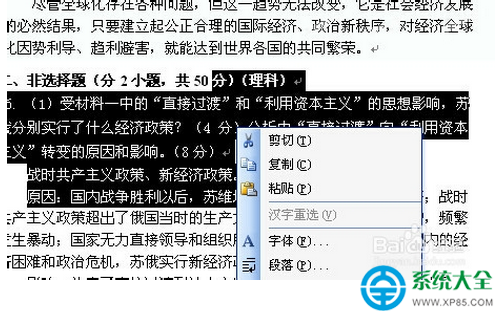
  2. Ctrl+A 全選文件內容(或滑鼠拖曳全選)。
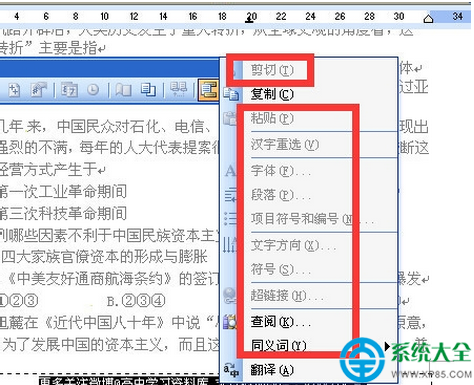
  3. 右鍵 → 「複製」(或 Ctrl+C)。
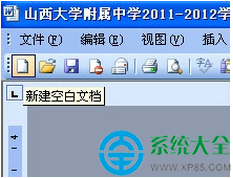
  4. Ctrl+N 建立新空白文件。
  5. Ctrl+V 貼上內容。
  6. 儲存新文件(建議另存為 .docx),即可自由編輯、修改、另存。

被鎖定文件僅能複製

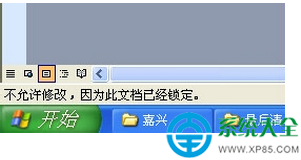
嘗試刪除提示檔案已鎖定

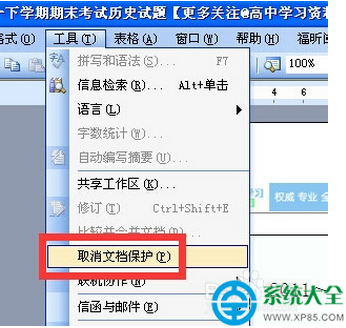
知道密碼可用工具取消文件保護

建立新空白文件

全選複製內容

新文件貼上內容

新文件可正常編輯

原理解析

  • Word 「限制編輯」保護的是文件結構與編輯權限,而非內容加密。
  • 複製操作讀取的是文件內容資料流,不受編輯限制影響。
  • 新建文件預設無任何保護,貼上後獲得完整編輯權限。

適用範圍與限制

情況是否有效備註
限制編輯(無密碼/有密碼)✅ 有效最常見情境
標記為最終版✅ 有效同理可複製
唯讀建議✅ 有效另存新檔即可
檔案加密 (Encrypt with Password)❌ 無效無法開啟文件讀取內容
數位簽章保護⚠️ 部分有效複製內容可編輯,但簽章失效
IRM (資訊版權管理)❌ 無效複製可能被權限管理攔截

進階:若複製後格式大亂怎麼辦?

  1. 貼上時選擇「僅保留文字」→ 重新套用樣式。
  2. 或使用「選擇性貼上」→ 「無格式文字」→ 再套用目標文件樣式集。
  3. 若原文件使用大量文字方塊、浮動物件,建議在原文件「另存為」→ .xml (Word 2003 XML) → 以文字編輯器開啟 XML 移除保護標籤 → 另存為 .docx(技術門檻較高)。

法律與道德提醒

破解編輯限制僅適用於合法取得、需自行修改填寫的文件(如公開範本、自有文件忘記密碼)。請勿用於移除版權保護、竄改他人文件等違法用途。

一招「複製 → 新文件 → 貼上」,讓被鎖定 Word 文件瞬間解放,編輯自由隨心所欲。

Copyright © Windows教程網 All Rights Reserved