| 成因類別 | 典型表現 | 解決步驟 |
|---|---|---|
| 瀏覽器設置/插件 | 加載項衝突、IE 選項錯誤 | 1. Win+R → inetcpl.cpl →「高級」→「重置」→ 勾選「刪除個性化設置」→ 重置 → 重啟瀏覽器 |
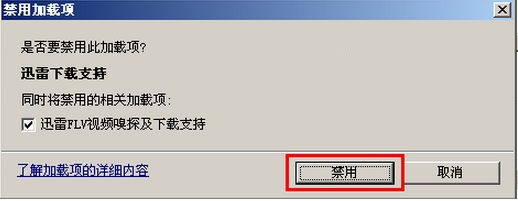
| 瀏覽器插件 | 特定插件攔截/注入 | IE →「工具」→「管理加載項」→ 逐個禁用可疑插件 → 確認 |
| 系統垃圾/臨時文件 | 舊緩存導致訪問舊版頁面 | 360/金山衛士 →「垃圾清理」→ 全選「電腦垃圾」+「使用痕跡」→ 一鍵清理 |
| 系統設置/軟件劫持 | hosts 文件被篡改、域名攔截軟件 | 1. 任務管理器查可疑進程 2. 記事本開啟 C:\Windows\System32\drivers\etc\hosts → 清空內容保存 |
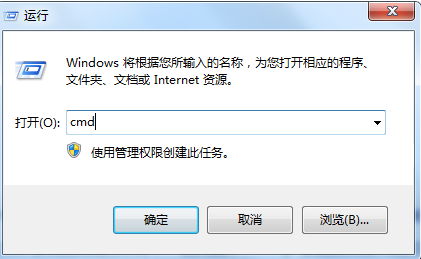
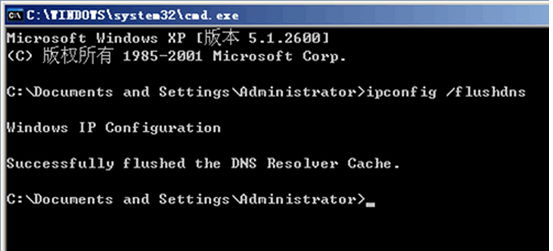
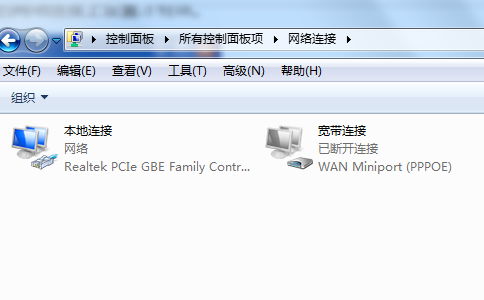
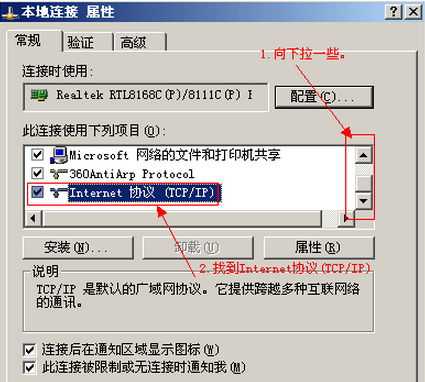
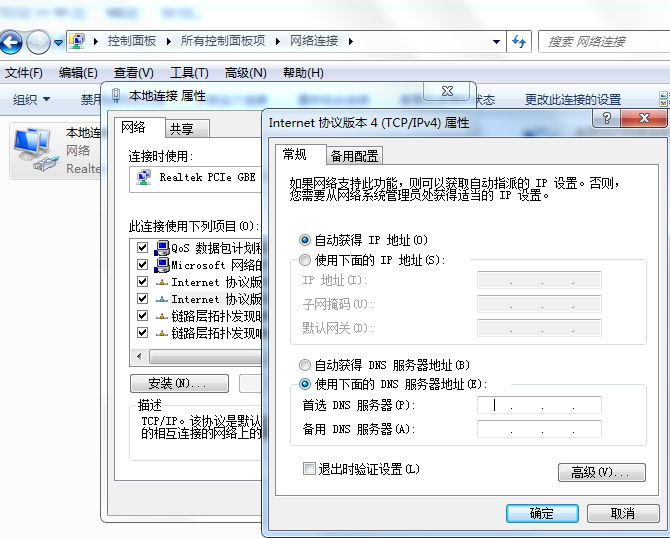
| DNS 緩存/服務器故障 | 本地/運營商 DNS 解析錯誤 | 1. Win+R → cmd → ipconfig /flushdns2. 網絡連接 → 本地連接屬性 → TCP/IPv4 →「使用下面的 DNS」→ 輸入當地/公開 DNS(如 114.114.114.114, 8.8.8.8) |
| 目標服務器封禁 IP | 自身 IP 被防火牆/反爬蟲封禁 | 無法本地解決,需聯繫網站管理員申請解封 |
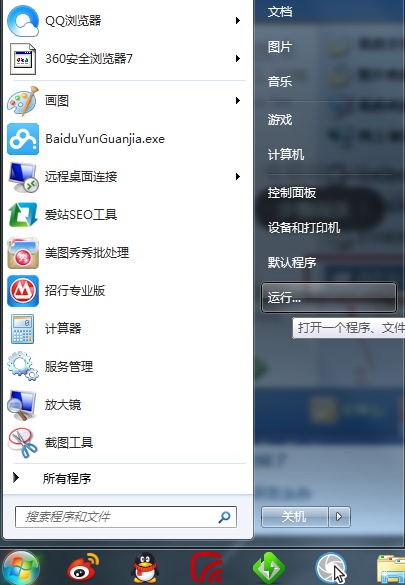
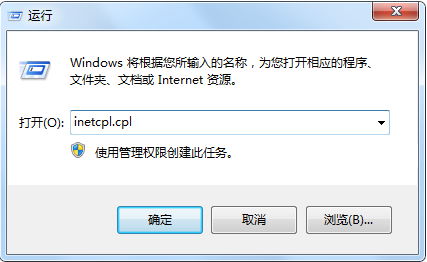
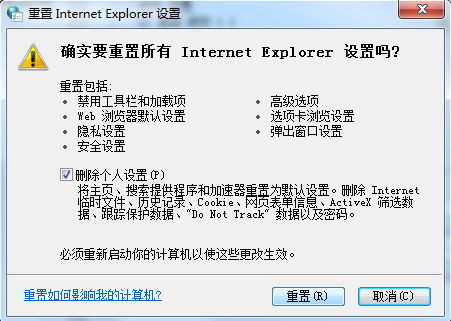
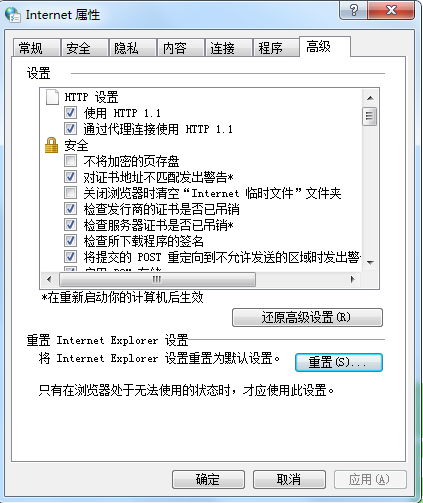
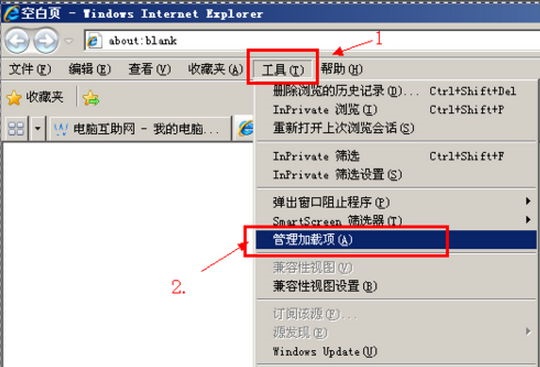
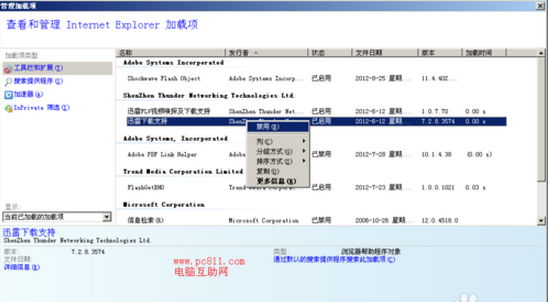
排查順序建議:瀏覽器重置 → 禁用插件 → 清理垃圾 → 檢查 hosts → 刷新 DNS → 更換 DNS → 聯繫對方。大多數情況前三步即可解決。