想把精彩視頻片段做成 GIF 表情包或動態頭像?無需學習複雜的 KMPlayer+PS 流程,迅雷影音內建 「GIF 截取」功能,三步即可完成:打開視頻 → 定位幀 → 右鍵導出。本文圖文詳解全流程,小白也能秒上手。
功能亮點
- 純視頻幀截取轉換,無需額外編碼器。
- 支援自定義開始/結束幀、預覽效果、調整幀率畫質。
- 字幕處理靈活:內嵌字幕可裁剪畫面,外掛字幕可直接關閉。
詳細操作步驟
第一步:獲取並打開視頻
- 下載安裝迅雷影音(官網最新版)。
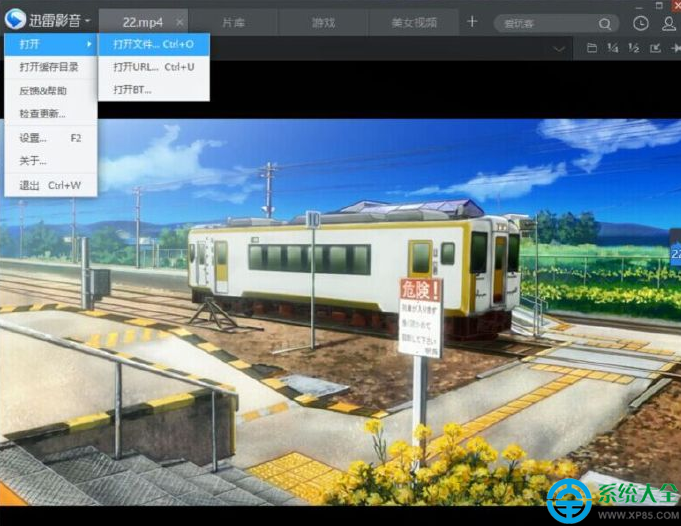
- 啟動播放器,Ctrl+O 或左上角「打開文件」選擇目標視頻。
第二步:精準定位截取區間
- 播放至目標片段 前幾秒 按暫停。
- 按住 → 右鍵頭鍵 逐幀前進,找到精確起始幀。
- 記住或標記起始時間點。
💡 小技巧:暫停狀態下按住右鍵頭鍵可逐幀移動,比拖動進度條精準得多。
第三步:右鍵喚出 GIF 製作面板
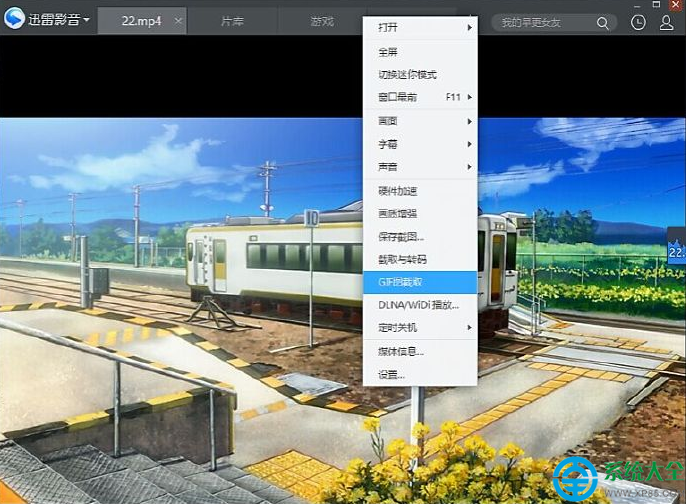
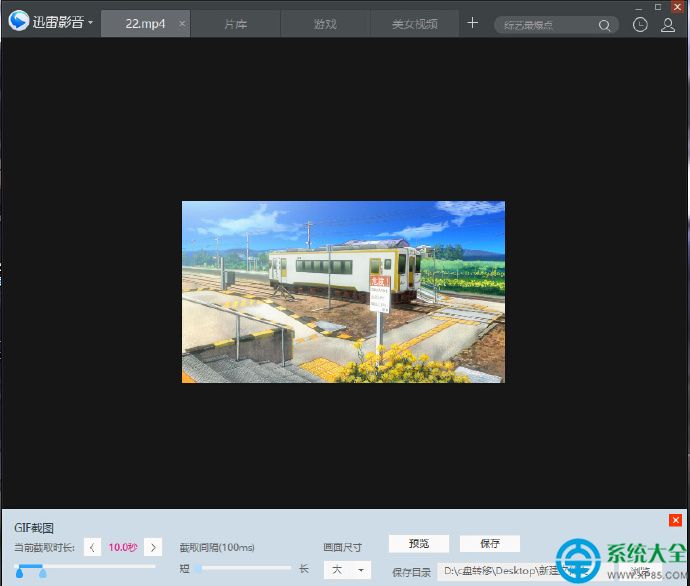
- 在播放畫面上 右鍵 → 選擇 「GIF 圖截取」(或「制作 GIF」)。
- 彈出編輯窗口,下方時間軸有 兩個標記點(▲ 開始、▼ 結束)。
- 拖動標記點至剛才確定的起止幀,畫面上方同步預覽。
- 可調整:輸出尺寸、幀率(建議 10-15fps 平衡體積流暢度)、畫質。
- 點擊「預覽」確認效果 → 「保存」選擇路徑(建議桌面好找)。
字幕處理方案
- 外掛字幕(.ass/.srt):右鍵 → 字幕 → 關閉字幕顯示後再截取。
- 內嵌字幕(燒錄在畫面上):利用迅雷影音「畫面裁剪」功能(右鍵 → 視頻 → 畫面裁剪)切掉字幕區域,或使用狸窩全能視頻轉換器等工具裁剪邊框。
進階優化建議
- GIF 體積過大?導出後用 EZGIF 等在線工具壓縮(減色、降幀、裁剪尺寸)。
- 需透明背景/高畫質?建議改用 ScreenToGif(開源免費)或 PS 導出 WebP/APNG。
- 批量製作?寫腳本調用 FFmpeg:
ffmpeg -i input.mp4 -vf "fps=10,scale=320:-1:flags=lanczos" -loop 0 output.gif
掌握這招,朋友圈表情包、技術文檔演示圖、產品展示動圖隨心造,再也不用求人幫忙做動圖了!