2345看圖王不只是看圖工具,其內建的 「圖片美化/特效」功能 讓你秒變修圖達人。七大藝術濾鏡(一米陽光、魔幻光斑、膠片暗角、鮮艷、冷藍、暖黃、黑白)一鍵套用,編輯後可直接分享至微博、QQ。本文圖文詳解操作流程。
特效添加三步走
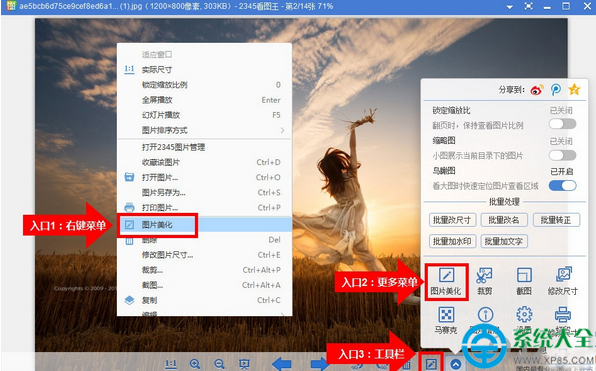
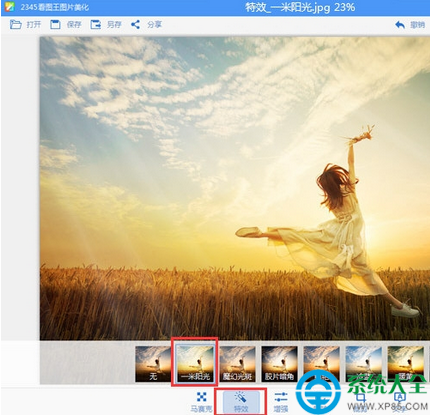
- 進入美化界面:打開圖片 → 點擊工具欄 「特效」 按鈕(或菜單「美化」→「特效」)。
- 選擇濾鏡:右側面板展示 7 款預設特效,滑鼠懸停即時預覽,點擊套用。
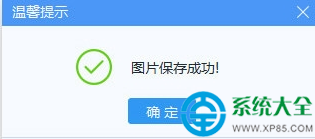
- 保存分享:點擊左上角 「保存圖片」 → 彈窗選擇「另存為」或「直接分享到微博/QQ好友」。
七大濾鏡風格解析
| 濾鏡名稱 | 適用場景 | 視覺效果 |
|---|
| 一米陽光 | 人像、風景、生活隨拍 | 溫暖高飽和,模擬黃金時刻光感 |
| 魔幻光斑 | 夜景、燈光、派對照 | 添加夢幻光斑/散景,氛圍感強 |
| 膠片暗角 | 復古風、人像特寫、文藝大片 | 邊緣自然暗角,聚焦主體,膠片質感 |
| 鮮艷 | 花卉、美食、色彩豐富場景 | 飽和度/對比度提升,色彩飽滿飽滿 |
| 冷藍 | 建築、科技、冬季、冷調人像 | 色溫偏藍,清冷高級質感 |
| 暖黃 | 懷舊、婚禮、午後茶、溫馨場景 | 整體暖調,營造舒適懷舊氛圍 |
| 黑白 | 街拍、紀實、質感建築、情緒人像 | 去色保留亮度,強調光影與構圖 |
進階技巧
- 疊加特效:套用一款保存後,重新打開再套用另一款(如「膠片暗角」+「黑白」= 經典紀實風)。
- 配合裁剪/旋轉:先構圖再加特效,避免邊緣暗角被裁掉。
- 批量處理:暫不支持批量套用特效,建議用 PhotoShop 動作或 Lightroom 預設進行批量風格化。
常見問題
- Q: 特效強度能調節嗎?
- A: 當前版本不支持強度滑桿,只能選擇預設強度。需精細控制請用專業修圖軟件。
- Q: RAW 格式支援特效嗎?
- A: 2345看圖王主要支援 JPG/PNG/BMP 等常見格式,RAW 需先轉換。
- Q: 保存後畫質下降?
- A: 保存時選擇高畫質 JPG(品質 90+),或存為 PNG 無損格式。
2345看圖王特效功能雖不如專業軟件深度,但勝在 零門檻、秒出片、直連社交分享,日常修圖分享完全夠用!