2345看圖王打印功能報錯、無反應或輸出異常?90% 問題源於 打印機驅動異常、選錯設備、或尺寸設置不當。本文提供標準化排查流程,從硬件驗證到軟件設置,逐層擊破打印故障。
第一階段:驗證打印機硬件與驅動(基礎中的基礎)
- 確保打印機電源開啟、USB/網線連接正常、無卡紙/缺墨報警。
- 關鍵測試:用 Word/記事本打印測試頁。
→ 若 Word 也無法打印 → 問題在打印機驅動/系統打印服務,需重裝驅動/重啟 Print Spooler 服務。
→ 若 Word 正常 → 進入第二階段。
第二階段:2345看圖王打印設置核對
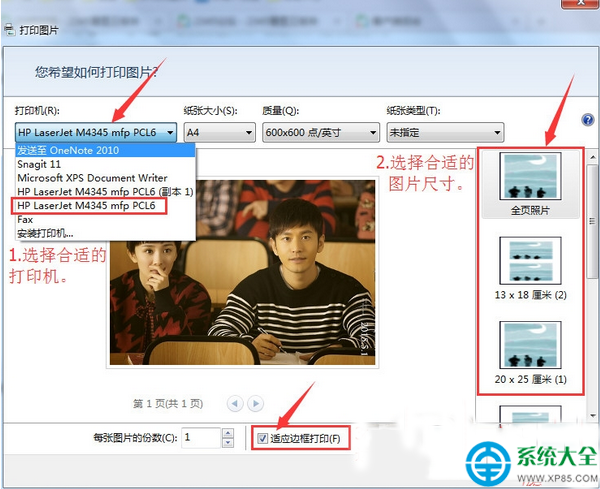
在 2345看圖王打開圖片 → Ctrl+P 或點擊打印圖標,檢查三大核心項:
1. 選對打印機(最常見錯誤)
- 「名稱」下拉框中 必須選中實體打印機型號(如 "HP LaserJet Pro M126nw")。
- 若列表出現 "Microsoft Print to PDF"、"Fax"、"OneNote" 等虛擬打印機,切勿選中,否則只會生成文件不出紙。
- 若實體打印機不在列表 → 驅動未正確安裝,去官網下載對應型號完整驅動包安裝。
2. 設置紙張尺寸與類型
- 「屬性」/「首選項」中:紙張大小選 A4 (210×297mm) 或實際裝紙尺寸。
- 紙張類型選「普通紙」/「相紙」等匹配實際介質,影響墨量與乾燥時間。
3. 「適應邊框打印」勾選策略(決定輸出大小)
| 選項狀態 | 輸出效果 | 適用場景 |
|---|
| ✅ 勾選 | 圖片自動縮放填滿整張紙(可能拉伸變形) | 想讓小圖(如證件照)滿頁打印 |
| ❌ 不勾選(預設) | 按圖片原始像素尺寸/分辨率打印(實際大小) | 照片、設計稿需精確尺寸輸出 |
💡 例:一張 300dpi 的 1 吋證件照,不勾選時僅打印 1 吋大小;勾選後會被拉伸鋪滿 A4 紙。
第三階段:進階排查(若上述均正常)
- 重啟打印後台服務:Win+R →
services.msc → 重啟 "Print Spooler"。
- 清除打印隊列卡住任務:打印機圖標 → 打開隊列 → 取消所有文檔。
- 以管理員身份運行 2345看圖王:右鍵快捷方式 → 以管理員身份運行(解決權限導致的調用驅動失敗)。
- 更新 2345看圖王至最新版:舊版可能對新驅動兼容性不足。
避坑指南
- ❌ 錯誤操作
- 直接點「打印」用全部預設值 → 導出 PDF 以為打印了 / 選虛擬打印機 / 尺寸不匹配導致只打印一角
- ✅ 正確流程
- Word測試通 → 選實體打印機 → 確認紙張尺寸 → 根據需求勾選/取消「適應邊框」 → 預覽無誤 → 打印
按此流程操作,2345看圖王打印故障基本可自行解決。若仍無效,建議聯繫打印機廠商技術支援或重裝系統打印組件。