IE 點下載無反應、右鍵「另存為」閃退、下載框一閃即逝 —— 歸納 11 步標準化排查流程,按順序執行通常可解決 95% 情況。
排查步驟(按成功率排序)
- ✅ **確認網絡通暢**(Ping 百度/下載鏈接直鏈)
- 🧹 **清理臨時文件/Cookie/歷史** → 磁盤清理 / CCleaner / IE 內置「刪除瀏覽歷史」 → 重啟電腦
- 📁 **更換下載目錄**(桌面/D 盤新建資料夾) → 排除權限/路徑過長/中文字符問題
- 🚫 **禁用下載管理器**(IE 設置 → 程序 → 管理加載項 → 下載管理器 → 禁用)
- 🛡 **暫時關閉防火牆/殺毒** → 測試下載 → 確認為攔截則加白名單
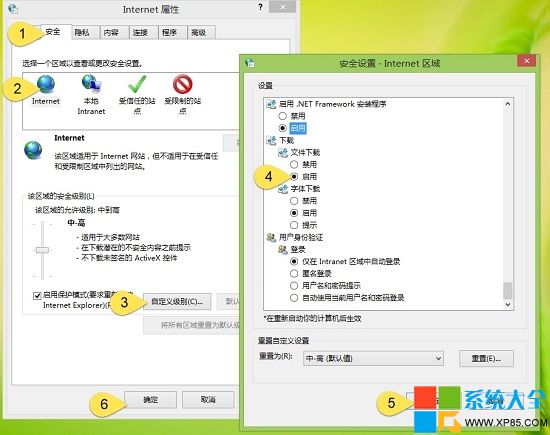
- 🔓 **確認 IE 允許下載**:Internet 選項 → 安全 → 自定義級別 → 「文件下載」→ 啟用
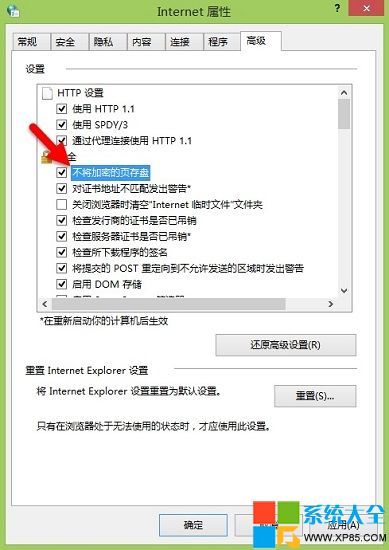
- 🔒 **HTTPS 緩存衝突修復**:高級 → 勾選「不將加密頁面存入磁盤」→ 重啟 IE
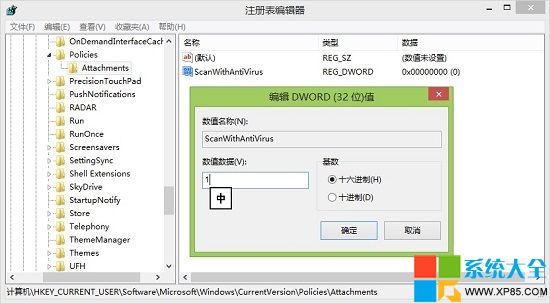
- 📝 **注冊表禁用下載後掃描**:
HKEY_CURRENT_USER\Software\Microsoft\Windows\CurrentVersion\Policies\Attachments
新建 DWORD ScanWithAntiVirus = 1(1=不掃描,0=掃描)
- 🔧 **IE 重置**:Internet 選項 → 高級 → 「重置」→ 勾選「刪除個人設置」→ 重置
- 🔄 **重新註冊 IE 核心 DLL**(管理員 CMD):
regsvr32 urlmon.dll /s && regsvr32 shdocvw.dll /s && regsvr32 mshtml.dll /s && regsvr32 browseui.dll /s
- 💾 **系統還原/映像恢復**(以上無效時)
快速判斷表
| 現象 | 高概率原因 | 定位步驟 |
|---|
| 點擊無反應 | 下載管理器/加載項衝突 | 步驟 4, 10 |
| 另存為閃退 | 下載目錄權限/路徑 | 步驟 3 |
| HTTPS 無法下載 | 緩存衝突 | 步驟 7 |
| 下載後自動刪除 | 殺毒軟件誤殺 | 步驟 5, 8 |