很多用戶使用 360 驅動大師備份驅動後,找不到備份文件具體存放位置,導致重裝系統時無法還原。本文詳細說明默認備份路徑、如何查看/修改路徑、備份文件結構識別,以及最佳路徑設置建議。
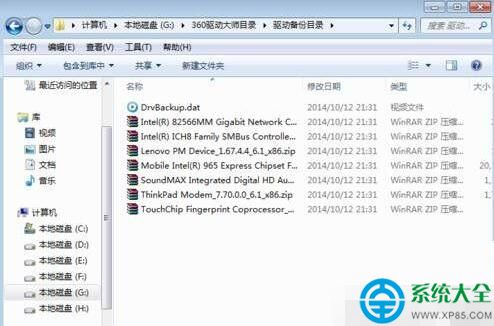
360 驅動大師安裝在哪個磁盤,備份默認就存在那個磁盤的安裝目錄下:
[安裝磁盤]:\Program Files (x86)\360\360DriverMaster\DriverBackup\
例如安裝在 C 盤:
C:\Program Files (x86)\360\360DriverMaster\DriverBackup\
DriverBackup_YYYYMMDD_HHMMSS.exe (自解壓執行檔) 或 .zip 壓縮包D:\DriverBackup\360DriverMaster\ # 固定資料夾
├── Baseline_20240115_CleanInstall.exe # 重裝前基準備份(標記)
├── Stable_20240220_AfterUpdates.exe # 穩定運行基線
├── Incremental_20240310_GPUUpdate.exe # 增量備份(標註關鍵驅動)
└── Archive\ # 歸檔舊備份
├── 2023_Q1\
└── 2023_Q2\
DriverBackup 資料夾到 U 盤/外接硬碟/網絡共享Win10_DriverBackup_...、Win11_DriverBackup_....exe 文件 → 應彈出 360 驅動大師還原介面/自解壓安裝向導360 驅動大師支援命令列參數(版本差異大,以官方文檔為準):
360DriverMaster.exe /backup /path:"D:\DriverBackup\" /auto
360DriverMaster.exe /restore /file:"D:\DriverBackup\DriverBackup_20240115.exe" /silent
可寫入批次腳本 .bat 實現定時自動備份(配合工作排程器)。
360 驅動大師備份文件位置管理的核心只有一句話:備份路徑必須在非系統盤/外接儲存,並建立清晰命名規範與定期驗證機制。花 1 分鐘設置好路徑,省重裝系統時數小時找驅動、下驅動的痛苦。請立即打開軟件檢查您的備份路徑設置!