重裝系統最頭疼的是驅動程式:顯卡、聲卡、網卡、晶片組、USB 3.0、觸控板... 360 驅動大師提供「一鍵備份、一鍵還原」功能,能在系統重裝前完整保存當前所有驅動,重裝後離線還原,免去逐個下載安裝的麻煩。本文詳細講解備份還原全流程、參數設置與避坑指南。
功能優勢與適用場景
- 離線還原:重裝系統後無網絡環境下也能恢復驅動(關鍵優勢)
- 版本鎖定:備份當前穩定版本,避免自動更新導致不兼容/藍屏
- 批量操作:全選/自定義選擇,一鍵處理幾十個驅動
- 免費無廣告:純淨工具,無捆綁推廣
第一階段:安裝與基礎設置
步驟 1:下載安裝 360 驅動大師
- 官網下載最新版(
driver.360.cn)
- 安裝過程取消勾選「加入 360 安全衛士」「設置為預設瀏覽器」等捆綁項
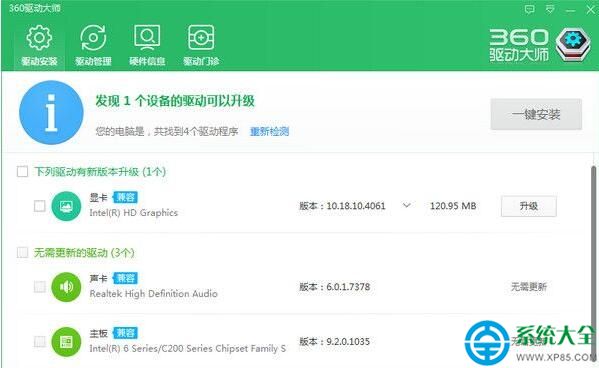
- 啟動後自動掃描硬體,顯示驅動狀態:正常/需更新/缺失/異常
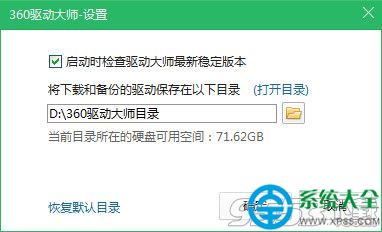
步驟 2:設置備份儲存路徑(強烈建議非系統盤)
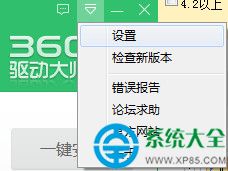
- 點擊右上角「三條橫線/倒三角」→「設置」/「设置中心」
- 「驅動備份」/「備份還原」頁籤
- 「備份儲存路徑」→「瀏覽」→ 選擇 D/E/F 盤等非系統分區 或外接硬碟/U 盤
- 建議路徑格式:
D:\DriverBackup\360DriverMaster\
- 點「確定」保存設置
第二階段:驅動備份操作
步驟 3:進入備份介面並選擇驅動
- 主介面頂部選單點擊 「驅動備份」
- 列表顯示所有已安裝驅動:名稱、版本、日期、狀態、大小
- 勾選需備份的驅動:
- 全選:點擊表頭核取方塊(推薦,備份完整)
- 精選:僅勾選顯卡、聲卡、網卡、晶片組、USB 控制器等關鍵驅動
- 排除:微軟通用驅動、虛擬設備驅動、打印機驅動(通常即插即用)
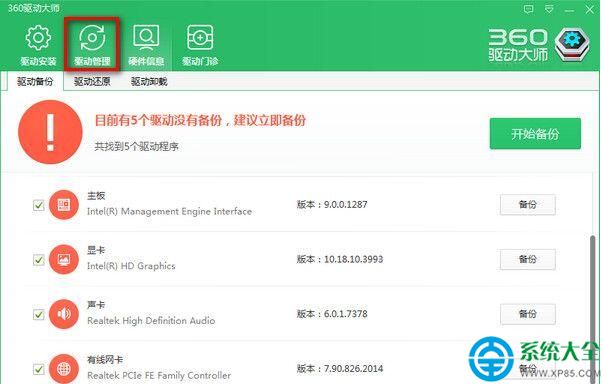
步驟 4:執行備份並驗證
- 點擊右側/底部 「開始備份」/「一鍵備份」 按鈕
- 進度條顯示壓縮打包進度(生成
.exe 自解壓執行檔或 .zip 壓縮包)
- 完成後彈出提示,打開設置的備份路徑驗證:應見到以日期時間命名的備份檔案/資料夾
第三階段:驅動還原操作(重裝系統後)
步驟 5:重裝系統後安裝 360 驅動大師
- 若備份檔在 U 盤/外接硬碟:直接插入,無需重新下載安裝包(備份包含安裝程式)
- 若備份檔在非系統盤:重裝後進入系統,從該分區啟動安裝包
步驟 6:進入還原介面執行還原
- 主介面頂部選單點擊 「驅動還原」/「驅動恢復」
- 軟件自動掃描預設備份路徑,列出可用備份記錄(按時間排序)
- 選擇最新/目標備份記錄 → 列表顯示該備份包含的驅動
- 勾選需還原的驅動(建議全選)
- 點擊 「開始還原」/「一鍵還原」
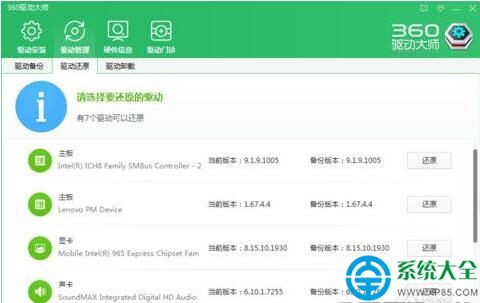
步驟 7:等待安裝完成並重啟
- 進度條顯示逐個驅動安裝狀態:解壓 → 安裝 → 註冊 → 完成
- 部分驅動(顯卡、聲卡、網卡)安裝過程可能閃屏/斷網/聲音變化,屬正常
- 全部完成後提示「需重啟電腦生效」→ 重啟
進階技巧與最佳實踐
備份檔案結構解析
備份生成的通常為 DriverBackup_YYYYMMDD_HHMMSS.exe 自解壓執行檔,雙擊可在無 360 驅動大師環境下獨立運行還原,極適合:
- 製作系統維護 U 盤(含 PE 環境下驅動部署)
- 分享給同款硬體的朋友/同事
- 作為驅動版本庫歸檔保存
定期備份策略
| 時機 | 建議動作 | 保留策略 |
|---|
| 重裝系統前 | 完整備份所有驅動 | 永久保留(標記為「基準版」) |
| 重大驅動更新後(如顯卡驅動大版本) | 增量備份關鍵驅動 | 保留最近 3 個版本 |
| 系統穩定運行 1 個月後 | 完整備份(作為穩定基線) | 保留最近 2 個基線 |
| 硬體變更(換顯卡/網卡/主板) | 新硬體環境下完整備份 | 舊硬體備份歸檔 |
驅動精簡備份(進階)
僅備份核心驅動,減小備份體積、加快還原速度:
- 必備:顯卡、聲卡、有線/無線網卡、晶片組、SATA/RAID 控制器、USB 3.0/3.1 控制器、觸控板/指紋/紅外攝像頭
- 視需求:打印機、掃描儀、手柄、專業音頻介面、RAID 卡、雷雳控制器
- 可略過:Microsoft 基本顯示適配器、虛擬設備、WAN 微型端口、舊版 USB 2.0 集線器
避坑指南與常見問題
- Q:備份後還原,顯卡驅動版本變舊了?
- A:備份鎖定的是備份當時的版本。若需最新驅動,還原後再用 360 驅動大師/官網單獨更新顯卡驅動。
- Q:還原後藍屏/黑屏/設備管理器黃驚嘆號?
- A:1) 進入安全模式卸載問題驅動 2) 用 DDU (Display Driver Uninstaller) 清理顯卡驅動殘留 3) 重新安裝官方最新驅動。備份驅動可能與新系統補丁/BIOS 版本不兼容。
- Q:備份路徑設在 C 盤,重裝系統後備份沒了?
- A:教訓極其深刻。務必設在非系統盤/外接儲存。若已丟失,只能重新下載驅動。
- Q:筆記本電腦特殊功能鍵(Fn組合鍵)/旋轉螢幕/指紋識別失效?
- A:這些屬於「廠商專用驅動/熱鍵驅動/管理軟體」,360 可能未識別/備份。需去品牌官網(聯想/華碩/戴爾/惠普/華為/小米)下載對應型號的「熱鍵驅動」「管理中心」「功能鍵驅動」單獨安裝。
- Q:能否備份到網絡位置/NAS?
- A:設置路徑時可輸入 UNC 路徑
\\NAS_IP\Share\DriverBackup,需確保網絡通暢且有讀寫權限。
替代方案對比
| 工具 | 優點 | 缺點 | 適合人群 |
|---|
| 360 驅動大師 (本文) | 免費、介面簡單、一鍵備份還原、離線自解壓包、硬體識別準 | 偶爾誤報/漏報、無命令列介面、無增量備份 UI | 普通用戶、裝機員、維護人員 |
| Double Driver | 開源免費、極輕量、支援命令列、可導出 INF 檔案 | 介面簡陋、硬體識別不如 360 準、無自動安裝還原腳本 | 極客、精簡主義者、PE 製作者 |
| 驅動人生/驅動精靈 | 驅動庫大、商業支援、有網絡安裝模式 | 廣告多、捆綁推廣、介面複雜、部分功能收費 | 不想動手、願看廣告換便利者 |
| 官方網站手動下載 | 版本最新、官方簽名、可選特定版本 | 極其繁瑣、需逐個找型號下載、重裝後無網無法下載 | 追求極致純淨/特定版本需求者 |
360 驅動大師的「備份 → 重裝 → 還原」鐵三角,是應對系統重裝驅動難題的最優性價比方案。核心要訣:備份路徑設非系統盤、重裝前完整備份、重裝後離線還原、關鍵驅動再精準更新。建議將備份檔案納入「系統維護 U 盤」標準配置,配合 DDU、品牌官網驅動頁面收藏夾,構建完整的驅動管理應急包。