Windows XP Windows 7 Windows 2003 Windows Vista Windows 綜合教學 Linux 系統教學
Windows 10 Windows 8 Windows 2008 Windows NT Windows Server 電腦軟體教學
您现在的位置: Windows教程網 >> Windows教程 >  >> 電腦軟體教學 >> 電腦軟體介紹

MyEclipse 部署配置圖文教程:靈活部署、資源映射、清單條目全解析

編輯:電腦軟體介紹

MyEclipse 的靈活部署機制允許開發者完全自定義項目打包結構:映射源碼子集、部署到非常規路徑、偏離固定 WebRoot 結構,企業級項目、壓縮包命名、公共庫部署皆可精細控制。本教程圖文並茂,手把手教你玩轉部署組件。

1. 進入部署配置

項目右鍵 → Properties → MyEclipse → Deployment Assembly
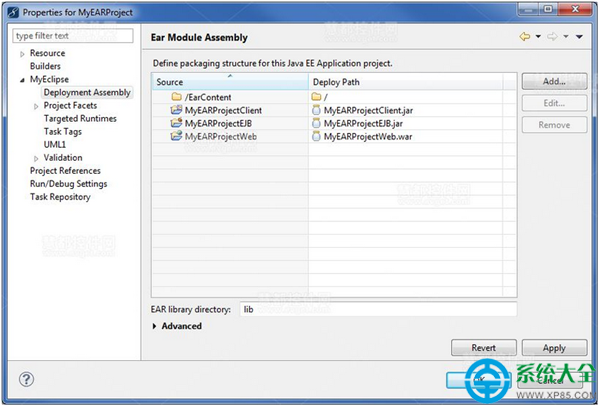

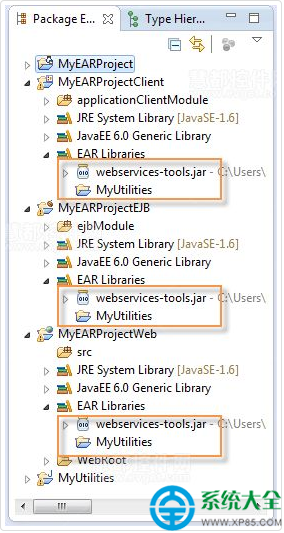
圖示:默認 EAR 項目部署組件結構
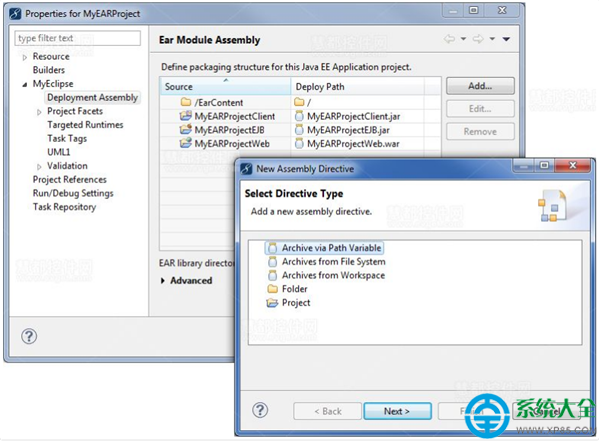
2. 添加庫、文件、項目到部署

  1. 部署組件頁面點 Add 按鈕
  2. 選擇資源類型:用戶庫、文件系統、項目引用

添加資源到部署組件對話框

默認規則:Java 項目自動打包為 JAR 放入 lib/;EAR 模塊庫容器自動同步反映。
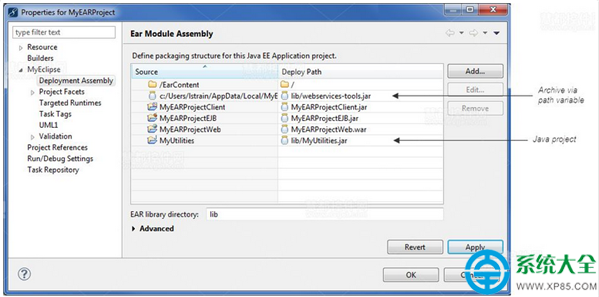


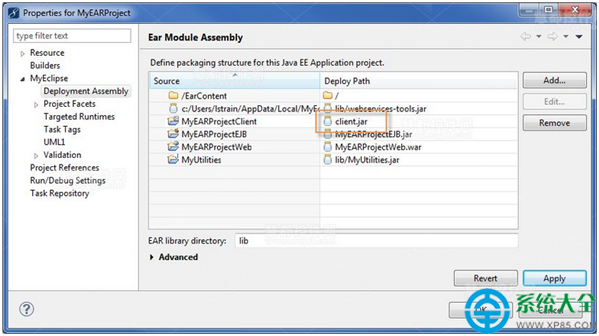
3. 自定義部署名稱與 JAR 路徑

雙擊部署路徑單元格直接修改。若修改涉及 application.xml 會自動同步。

注意: 若變更 JAR 脫離默認 lib/,必須在模塊清單中聲明,否則運行時找不到。
4. 映射自定義資料夾到新部署路徑

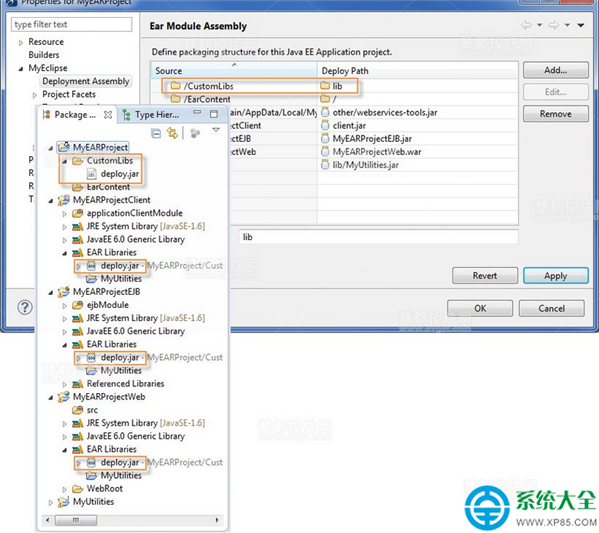
例:建立 CustomLibs/ 存放共用庫,映射部署至 lib/,使 EAR 模塊可訪問。

  1. Add → Folder → 選 CustomLibs
  2. 修改部署路徑為 lib
  3. 該資料夾內文件將出現在 EAR 庫中

5. 配置清單條目

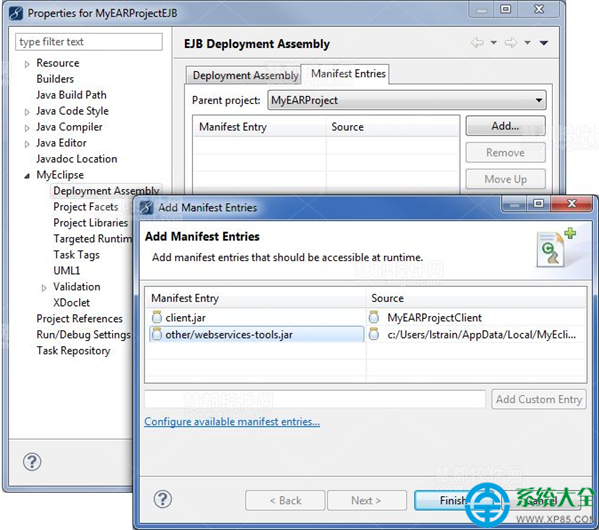
當庫部署路徑非默認 lib/,或庫駐留 EAR 根目錄,必須通過 MANIFEST.MF Class-Path 聲明。

  1. 模塊項目右鍵 → Properties → Java Build Path → Order and Export
  2. 或直接編輯 MANIFEST.MF 添加 Class-Path: lib/xxx.jar

掌握靈活部署,讓項目結構隨心所欲,企業級開發更從容。

Copyright © Windows教程網 All Rights Reserved