PPTV 播放視頻導致 CPU 佔用 100% 是常見難題,涉及渲染模式、解碼器、系統組件等多層因素。以下提供**七級遞進式排查方案**,從軟件設置到系統修復,徹底解決卡頓發熱問題。
七級排查法(按順序執行,解決即停止)
Level 1:升級最新版
- 確認是否為最新版 PPTV,否則下載安裝最新版重試
- 新版通常修復舊版解碼器兼容性問題
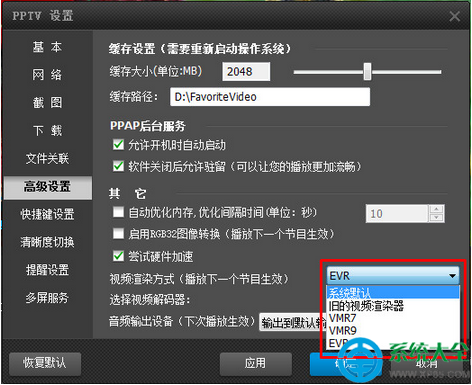
Level 2:調整視頻渲染模式
- 打開 PPTV 設置 → 「高級設置」
- 將「視頻渲染方式」改為「系統默認」
- 重新播放視頻觀察 CPU 佔用
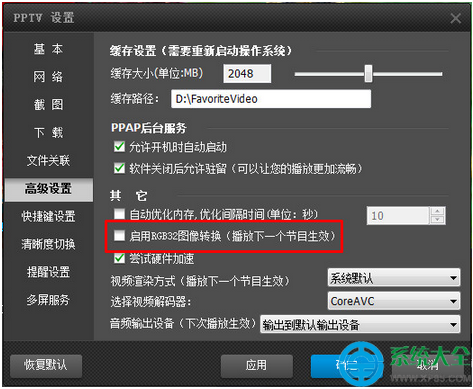
Level 3:禁用 RGB32 圖像轉換
- 同在「高級設置」中
- 取消勾選「啟用 RGB32 圖像轉換」
- 重啟 PPTV 重試播放
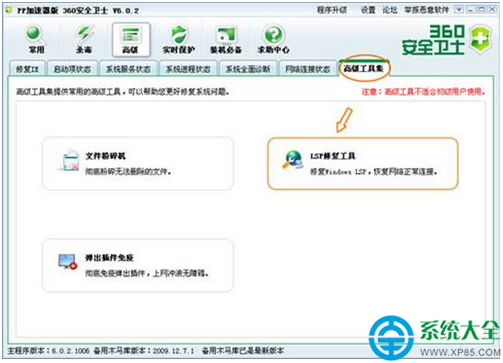
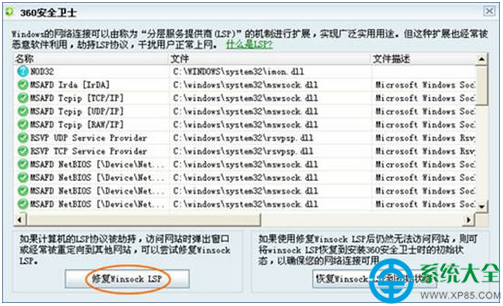
Level 4:修復 Winsock LSP(網絡層異常)
- 打開 360 安全衛士 → 「高級」→ 「高級工具集」
- 選擇「LSP 修復工具」→ 「修復 Winsock LSP」
- 修復完成後重啟 PPTV 測試
Level 5:排查/移除「神之領域」外掛
- 檢查電腦是否安裝「神之領域」類遊戲外掛
- 若有,**必須徹底卸載並重啟電腦**
- 此類外掛會劫持視頻解碼流程導致 CPU 飆高
Level 6:Windows Media Player 基礎修復
- 用 WMP 播放本地 WMV 文件,觀察是否正常/CPU 高
- 若 WMP 也異常:打開 WMP → 「工具」→ 「選項」→ 「性能」→ 「高級」
- 勾選「使用舊版視頻呈現器」,**取消** 「使用 YUV 翻轉」「使用 RGB 翻轉」
- 重啟 PPTV 測試
- 若仍無效:重裝 WMP 或檢查系統流氓軟件
Level 7:聯繫官方客服
- 前六級均無效時,說明涉及深層系統/硬件兼容性問題
- 聯繫 PPTV 官方在線客服獲取專業遠程協助
官方下載
核心原理解析
CPU 100% 本質是**視頻解碼/渲染管線阻塞**——或是渲染模式不匹配顯卡、或是解碼器被第三方劫持、或是底層網絡/媒體基礎組件損壞。七級方案層層遞進,覆蓋 99% 故障成因。