Windows XP Windows 7 Windows 2003 Windows Vista Windows 綜合教學 Linux 系統教學
Windows 10 Windows 8 Windows 2008 Windows NT Windows Server 電腦軟體教學
您现在的位置: Windows教程網 >> Windows教程 >  >> 電腦軟體教學 >> 電腦軟體介紹

Win7 任務排程器不執行?路徑參數與最高權限雙重修復,讓自動備份/升級不再失效

編輯:電腦軟體介紹

Windows 7 任務排程器明明腳本手動跑沒問題,加入排程卻不執行?主因通常是**工作目錄未指定**與**UAC 權限不足**。本文提供雙軌修復方案,並解析 Session 0 隔離機制對 GUI 程式的影響。

問題一:腳本/程式路徑與工作目錄未指定

現象

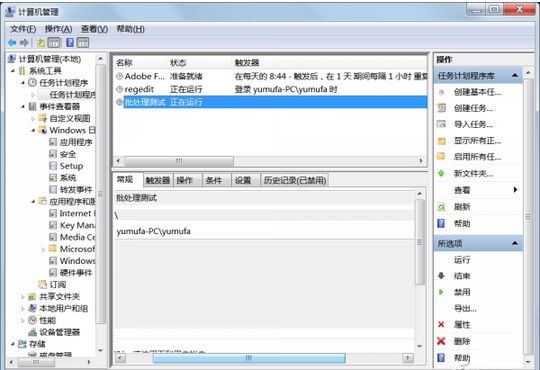
批次檔 echo "test" >> test.txt 手動雙擊在桌面產生 test.txt,但排程執行顯示「執行中」卻無檔案產生。

原因

排程器不會自動設定「起始位置」,相對路徑失效。

修復

  1. 批次檔改用絕對路徑:echo "test" >> D:\test.txt。
  2. 排程器「動作」編輯中,起始位置 填入腳本所在目錄(如 C:\Users\Admin\Desktop)。
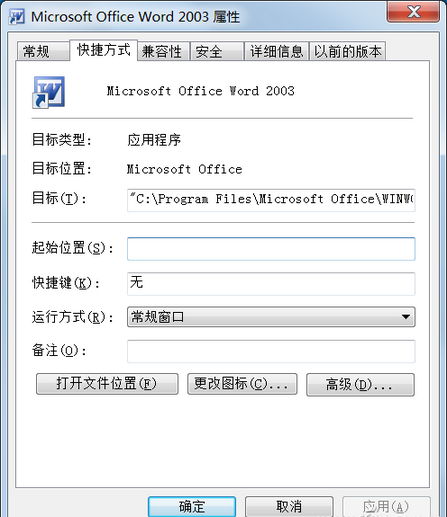
  3. 若呼叫捷徑,捷徑屬性「起始位置」也必須填寫絕對路徑。
排程顯示執行中但無產出 捷徑屬性起始位置設定

問題二:UAC 攔截需管理員權限的程式

現象

排程呼叫帶盾牌圖示的程式(需管理員權限),UAC 攔截導致背景執行失敗。

修復

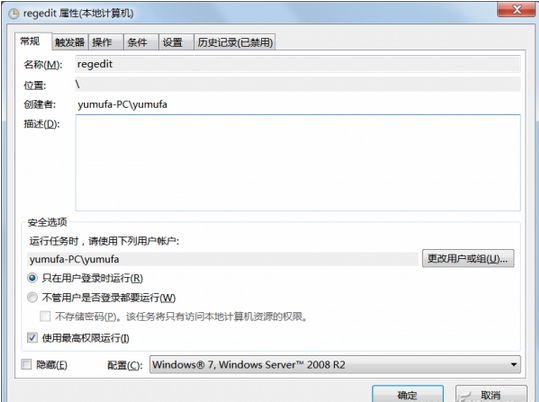
  1. 排程器選中任務 > 一般 索引標籤。
  2. 「安全性選項」區:
     - 變更使用者為本機管理員帳號。
     - 選擇 使用者登入時執行。
     - **勾選「使用最高權限執行」**。
勾選使用最高權限執行

進階:Session 0 隔離與 GUI 程式

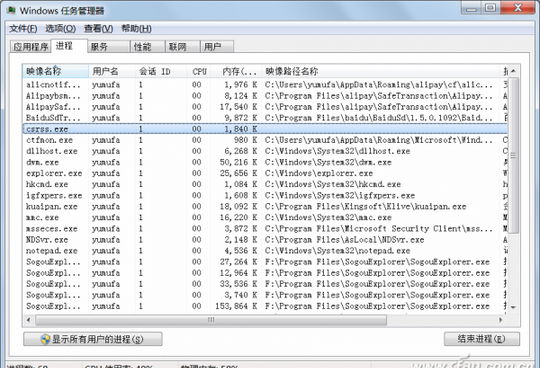
  • Windows 將系統服務運行在 Session 0,使用者登入為 Session 1+,兩者桌面隔離。
  • 若排程設「不管使用者是否登入都執行」或帳號為 SYSTEM,任務跑在 Session 0,**無法顯示 GUI 視窗**(如啟動迅雷、QQ)。
  • 需運行 GUI 程式:必須選「使用者登入時執行」+ 當前使用者帳號。
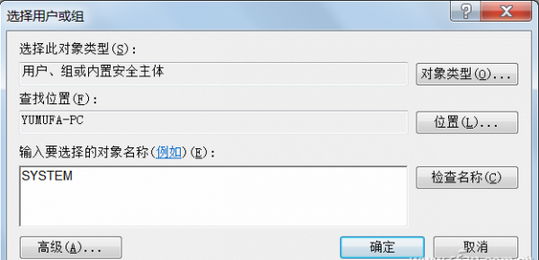
  • 需無人值守後台服務:可設為 SYSTEM(輸入 SYSTEM 於「輸入要選取的物件名稱」),但無 GUI。
任務管理器顯示Session ID 設定SYSTEM帳號執行

排程全景掃描工具:AutoRuns

系統內建排程器無法顯示所有任務。下載 AutoRuns > 切換「Scheduled Tasks」索引標籤,紅字標示路徑錯誤任務,可手動刪除殘留無效排程。
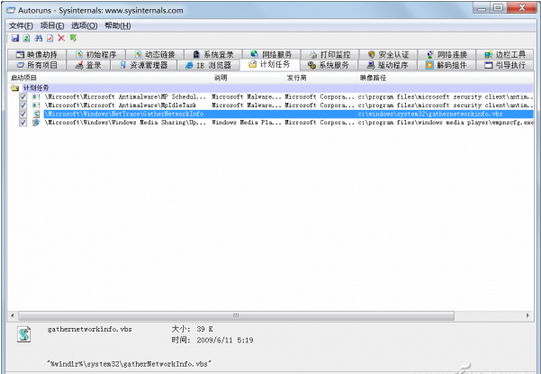
AutoRuns排程掃描

小知識:什麼是 Session?

使用者登入 Windows 後,系統分配新 Session ID (SID),包含桌面、用戶設定檔、權限等運行環境。微軟以 Session 0 隔離核心服務,保障系統穩定性。

Copyright © Windows教程網 All Rights Reserved