Windows XP Windows 7 Windows 2003 Windows Vista Windows 綜合教學 Linux 系統教學
Windows 10 Windows 8 Windows 2008 Windows NT Windows Server 電腦軟體教學
您现在的位置: Windows教程網 >> Windows教程 >  >> 電腦軟體教學 >> 電腦軟體介紹

MyEclipse 在 WebSphere 建立資料來源教學:JDBC Provider、JNDI 命名、安全別名、Derby 測試連線全流程

編輯:電腦軟體介紹

在 WebSphere 應用伺服器上建立資料來源 (Data Source),再於 MyEclipse 中配置連線,是 Java EE 專案整合資料庫的關鍵步驟。本教學以 MyEclipse 內建 Derby 資料庫為例,完整示範從管理主控台建立 JDBC Provider、Data Source、JNDI 綁定、安全別名,到測試連線的全流程。Oracle、DB2、SQL Server 等其他 DBMS 操作邏輯相同。
一、進入 WebSphere 管理主控台

  1. MyEclipse 中啟動 WebSphere 伺服器。
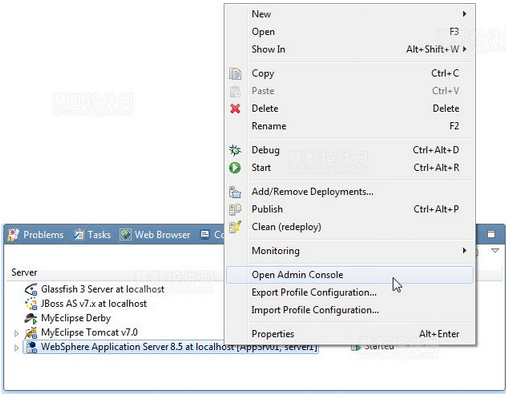
  2. 伺服器視圖右鍵該伺服器 > 開啟管理主控台,瀏覽器開啟登入頁。
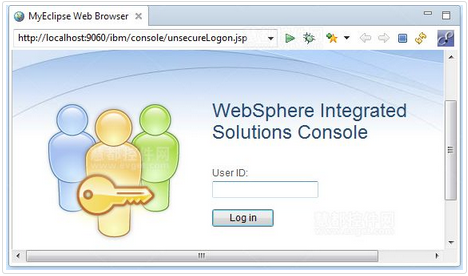
  3. 點擊「登入」(預設無需帳密,除非自訂安全設定)。
從伺服器視圖開啟管理主控台 管理主控台登入

二、建立資料來源

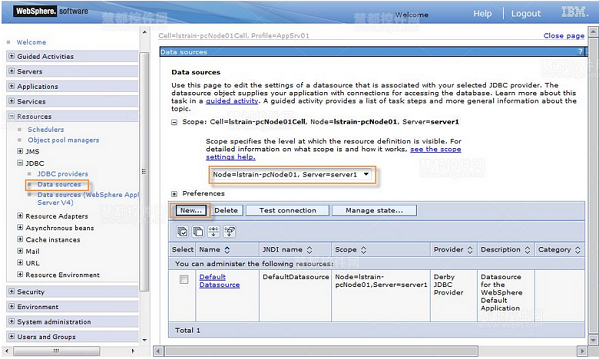
  1. 左側選單展開 Resources > JDBC > 選擇 Data sources。
  2. 選擇適當範圍(Scope):通常選節點/伺服器層級,確保應用可見。
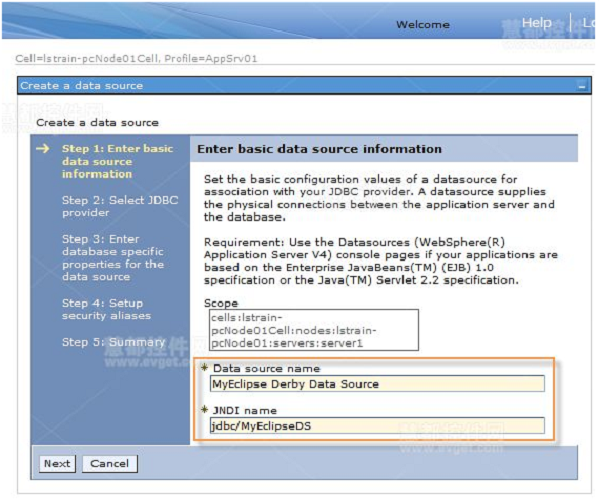
  3. 點擊 New,輸入資料來源名稱(主控台顯示用)與 JNDI 名稱(應用程式查找用,如 jdbc/MyEclipseDerby)。
指定資料來源範圍 輸入資料來源與JNDI名稱

三、建立 JDBC Provider(嵌入精靈)

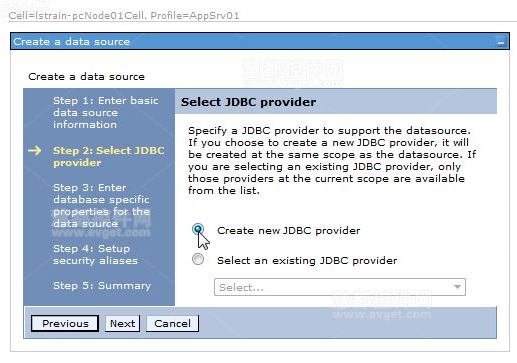
  1. 選擇 建立新的 JDBC Provider > 下一步。
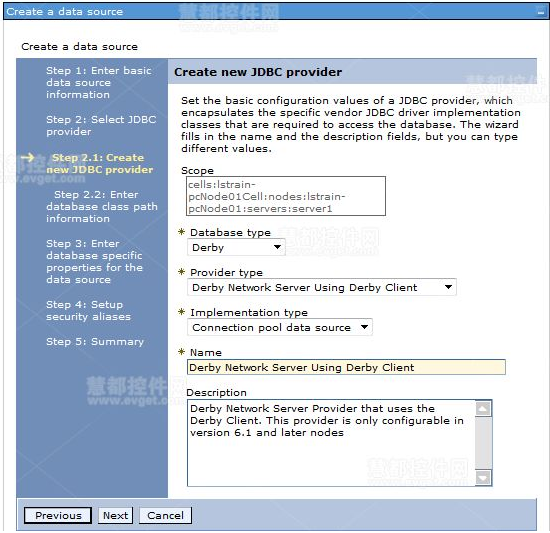
  2. 設定:
    資料庫類型: Derby
    Provider 類型: Derby Network Server (使用 Derby Client,連接遠端 Derby 服務)
    實作類型: Connection pool data source (由 WebSphere 管理連線池)
  3. 其餘名稱/描述預設,下一步。
建立新JDBC Provider 輸入JDBC Provider資訊

四、指定資料庫名稱

  1. 需輸入 Derby 資料庫名稱。於 MyEclipse 中:
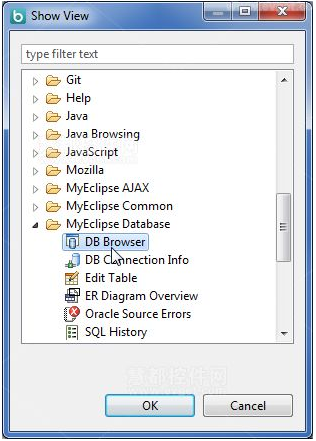
    Window > Show View > Other > MyEclipse Database > DB Browser 開啟 DB 瀏覽器。
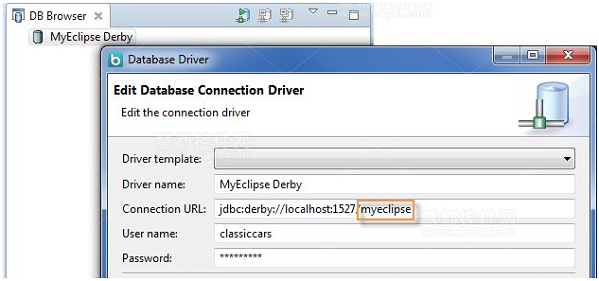
    右鍵 MyEclipse Derby > Edit,連線 URL 末尾即為資料庫名(預設 MyEclipse)。
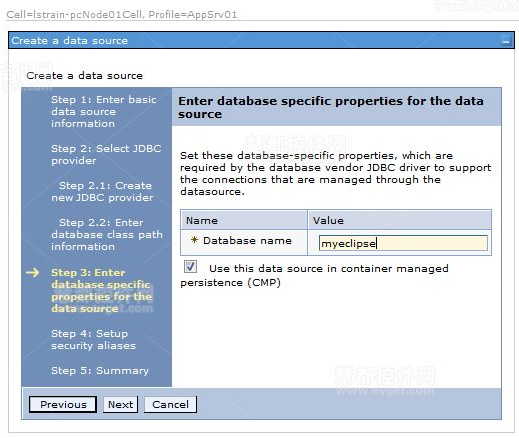
  2. 回主控台精靈,資料庫名稱欄填入 MyEclipse,下一步。
開啟DB瀏覽器 識別資料庫名稱 輸入資料庫名稱

五、安全別名配置(關鍵步驟)

  1. 完成精靈後,點擊剛建立的 Data Source 進入配置。
  2. 相關項目 > JAAS - J2C Authentication Data > New。
  3. 輸入別名(如 DerbyAlias)、使用者 ID(Derby 預設 APP)、密碼(預設 APP),Apply。
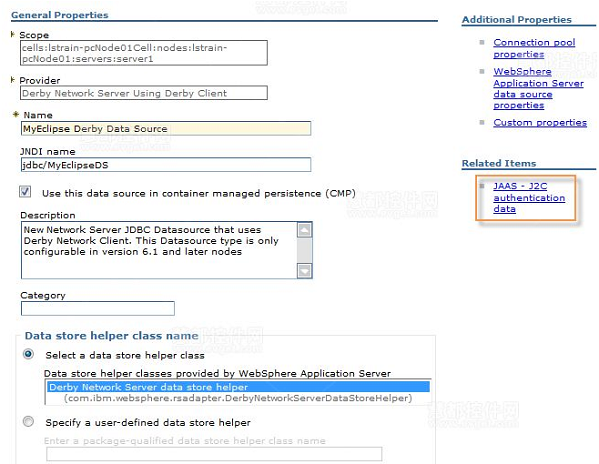
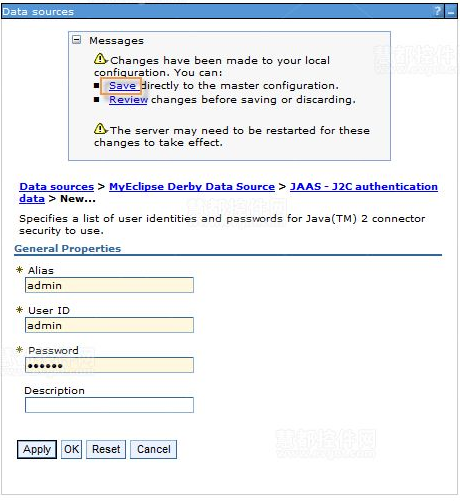
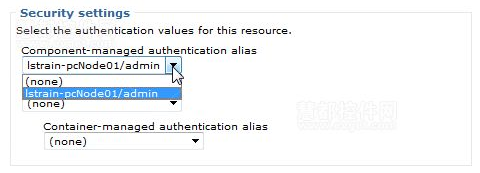
  4. 返回 Data Source 配置 > Component-managed Authentication Alias 下拉選擇剛建立的別名 > OK。
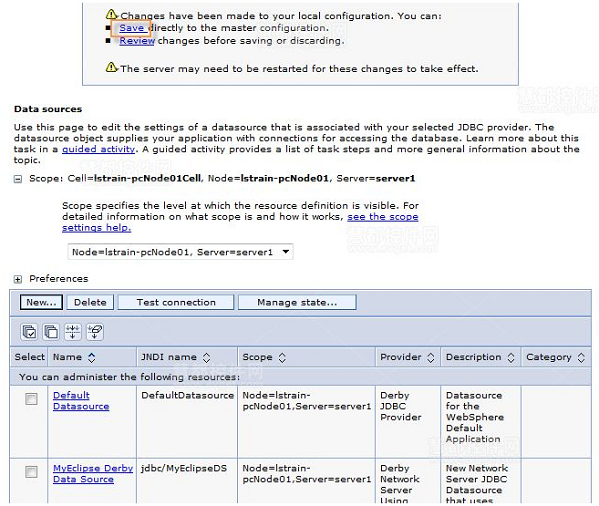
  5. 點擊 Save 將變更提交至主配置(此步驟必做,否則不生效)。
設定身份驗證資料 保存用戶身份和密碼 選擇新的認證別名 保存更改

六、測試連線

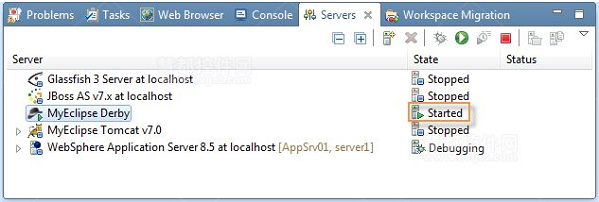
  1. MyEclipse 中確認 Derby 伺服器正在運行(伺服器視圖右鍵 > Run)。
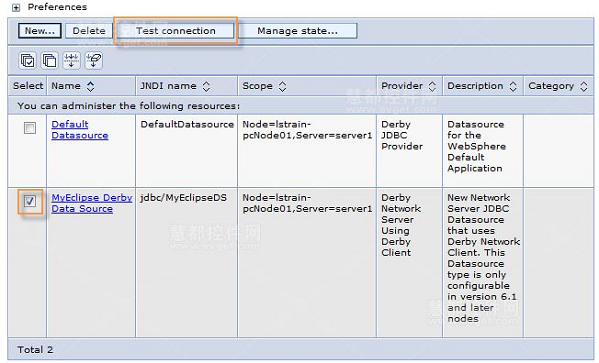
  2. 管理主控台勾選該 Data Source > 點擊 Test Connection。
  3. 頂部出現「連線成功」確認訊息即表示配置正確。
測試資料來源連線 連線確認 啟動Derby伺服器

常見失敗原因

  • Derby 伺服器未啟動或埠口非預設 1527(需自訂連線屬性)。
  • 資料庫名稱拼寫錯誤(區分大小寫)。
  • 安全別名未正確綁定至 Data Source。
  • 未點擊主控台 Save 按鈕提交變更。
Copyright © Windows教程網 All Rights Reserved